Meridian Bedienungsanleitung
Einführung und Begriffe
Meridian ist ein Zeitplaner, den du selbst betreibst. Er ruft zu festen Zeiten Adressen im Netz auf (HTTP-Jobs) oder führt Skripte auf einem dafür freigegebenen Ort aus (Shell-Jobs). Danach hält er fest, was passiert ist, und sagt dir Bescheid, wenn etwas schiefgeht. Dieses Kapitel erklärt, wie die Oberfläche aufgebaut ist und welche Begriffe überall wiederkehren. Die einzelnen Seiten stehen in den folgenden Kapiteln.
Diese Anleitung ist für Menschen, die Meridian bedienen: Jobs anlegen, Läufe ansehen, Benutzer und Rechte pflegen. Wie Meridian installiert, gesichert und aktualisiert wird, steht im Betriebshandbuch (docs/BETRIEB.md).
Die wichtigsten Begriffe
| Begriff | Bedeutung |
|---|---|
| Job | Eine zeitgesteuerte Aufgabe mit Name, Art, Zeitplan und Ziel. Jeder Job gehört zu höchstens einer Kategorie. |
| Art | Ein Job ruft entweder eine Adresse auf (Adresse aufrufen (HTTP)) oder führt einen Befehl aus (Befehl ausführen (Shell)). Die Art lässt sich nach dem Anlegen nicht mehr ändern. |
| Lauf | Ein einzelner Start eines Jobs. Er hat einen Auslöser (Zeitplan, von Hand, Wiederholung oder Testlauf), einen Zustand und eine Ausgabe. |
| Verlauf | Alle bisherigen Läufe, neueste zuerst. Es gibt den Verlauf eines einzelnen Jobs und die Seite Verlauf für alle. |
| Zeitplan | Wann ein Job läuft, als Cron-Ausdruck mit Zeitzone. |
| Kategorie | Eine Gruppe von Jobs, Überwachungen und Statusseiten. Rechte werden pro Kategorie vergeben. |
| Rolle | Eine Zusammenstellung von Rechten. Standard sind Admin, Operator und Beobachter. |
| Kanal | Ein Weg, auf dem Meridian dich benachrichtigt, zum Beispiel E-Mail oder ntfy. |
| Überwachung | Eine Prüfung von außen (Adresse, Port, Ping) oder ein erwartetes Lebenszeichen eines Skripts. |
Zustände eines Laufs
Ein Lauf wartet (eingereiht für den nächsten Takt), läuft, ist erfolgreich oder fehlgeschlagen, hat das Zeitlimit überschritten, wurde abgebrochen oder übersprungen (zum Beispiel, weil der Job noch lief). Mehr dazu steht im Kapitel Läufe und Verlauf. Die Farben sind überall gleich: Grün heißt gut, Rot heißt Fehler, Gelb heißt „jetzt“ oder „läuft“.
Aufbau der Oberfläche
Meridian hat zwei Teile: links das Menü, rechts die Seite, auf der du gerade arbeitest. Auf dem Handy öffnest du das Menü mit dem Knopf Menü öffnen oben links.
Das Menü hat vier Gruppen:
| Gruppe | Orte |
|---|---|
| Betrieb | Übersicht, Jobs, Automationen, Verlauf |
| Beobachten | Statistik, Überwachung, Statusseiten |
| Verwaltung | Benutzer & Rollen, Kategorien, Audit-Log, Einstellungen |
| Konto | Mein Konto |
Ein Ort erscheint nur, wenn deine Rolle ihn nutzen darf. Ist ein Ort sichtbar, aber grau und mit Kein Zugriff beschriftet, fehlt dir das Recht dafür. Zwei Menschen mit verschiedenen Rollen sehen deshalb ein verschiedenes Menü. Neben Einstellungen zeigt ein kleiner Punkt, dass ein Update bereitliegt.
Unten im Menü stehen dein Name und deine Rolle, der Umschalter für das Farbschema (Dunkel oder Hell) und der Knopf Abmelden. Die Sprache wechselst du mit DE und EN oben rechts auf jeder Seite. In der Gruppe Konto steht neben Mein Konto der Eintrag Anleitung: Er öffnet diese Anleitung in einem neuen Tab, in der Sprache, die du für die Oberfläche gewählt hast.
Über jeder Seite steht eine kleine Zeile mit dem Zweck der Seite und die Überschrift. Fehlt dir bei einer Aktion das Recht, blendet Meridian den Knopf aus. Das ist nur Bedienkomfort: Der Server prüft jedes Recht noch einmal selbst.
Rollen und Rechte im Überblick
Was du sehen und ändern darfst, hängt von deinen Rollen ab. Jede Rolle gilt für alle Kategorien oder nur für ausgewählte. Die drei Standardrollen:
- Admin hat immer alle Rechte, für alle Kategorien.
- Operator darf Jobs ansehen, ausführen und HTTP-Jobs bearbeiten sowie Statusseiten bearbeiten.
- Beobachter darf Jobs, Läufe und Verlauf ansehen, sonst nichts.
Rechte, die Befehle ausführen oder Schutz lockern, heißen gefährlich. Sie gelten nur für alle Kategorien, nie für eine einzelne. Die Rechte im Einzelnen und wie du eigene Rollen anlegst, steht im Kapitel Benutzer und Rollen.
Geheimnisse bleiben geheim. Adressen mit Zugangsdaten, Header, Bodies, Skripte und Passwörter speichert Meridian verschlüsselt. Du gibst sie ein, aber du bekommst sie nie wieder angezeigt. Willst du einen Wert ändern, ersetzt du ihn. Meridian zeigt höchstens, dass ein Wert gesetzt ist. Das gilt auch für Administratoren (eine Ausnahme kann nur ein Administrator unter Einstellungen bewusst einschalten).
So fängst du an
- Melde dich an (Anmeldung und Mein Konto) und schütze dein Konto mit der Zwei-Faktor-Anmeldung.
- Lege, falls nötig, eine Kategorie an.
- Lege einen HTTP-Job an und starte ihn mit Testlauf.
- Richte einen Kanal ein, damit du bei Fehlern Bescheid bekommst.
- Schau dir in der Übersicht an, ob alles im Takt läuft.
Anmeldung und Mein Konto
Dieses Kapitel zeigt, wie du dich anmeldest, dein Passwort änderst, die Zwei-Faktor-Anmeldung einschaltest und deine Sitzungen im Blick behältst. Alles, was dein eigenes Konto betrifft, steht auf der Seite Mein Konto (Menü, Gruppe Konto). Du brauchst dafür kein besonderes Recht: Jeder angemeldete Benutzer pflegt sein eigenes Konto.
Anmelden und Abmelden
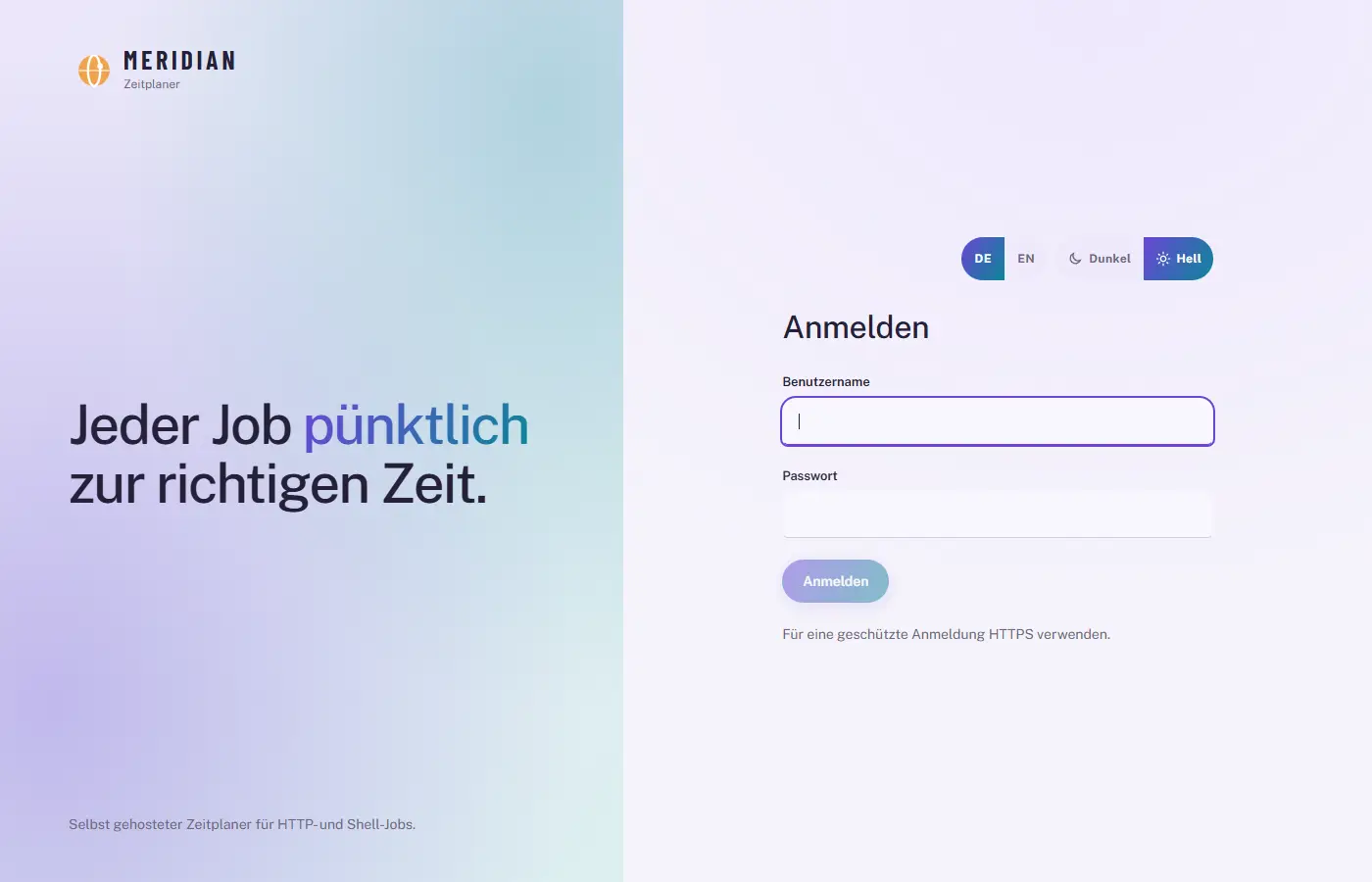
- Öffne die Adresse deines Meridian. Bist du nicht angemeldet, siehst du die Anmeldeseite.
- Gib deinen Benutzernamen und dein Passwort ein und klicke auf Anmelden.
- Hast du die Zwei-Faktor-Anmeldung eingeschaltet, fragt die Seite Zweiter Faktor nach einem Code. Gib den 6-stelligen Code deiner Authenticator-App ein oder einen Wiederherstellungscode (Beispiel:
123456oderABCD-EFGH-JKLM) und klicke auf Bestätigen. Mit Zurück kehrst du zum Passwort zurück. - Danach landest du in der Übersicht.
Abmelden kannst du dich mit dem Knopf Abmelden unten im Menü. Die Sitzung ist nur ein Cookie, das dein Browser nicht auslesen kann (HttpOnly); Meridian speichert in deinem Browser weder Passwörter noch Zugangsschlüssel.
Mögliche Probleme bei der Anmeldung:
| Meldung oder Zustand | Was tun |
|---|---|
| Benutzername oder Passwort stimmen nicht | Prüfe die Eingabe. Nach mehreren Fehlversuchen sperrt Meridian den Benutzernamen und die Adresse zeitweise. Ein Administrator kann die Sperre sofort aufheben (Audit-Log). |
| Der Browser hat die Sitzung nicht gespeichert | Erlaube Cookies für die Adresse von Meridian und versuche es noch einmal. |
| Anmeldung nicht möglich: Reverse-Proxy nicht eingerichtet | Das ist ein Fehler in der Einrichtung des Servers, nicht in deinen Zugangsdaten. Sage einem Administrator Bescheid. |
| Hinweis „Für eine geschützte Anmeldung HTTPS verwenden“ | Meridian läuft über unverschlüsseltes HTTP. Das ist nur in einem vertrauenswürdigen Heimnetz in Ordnung. |
| Passwort festlegen | Hat dir ein Administrator ein Einmalpasswort gegeben, verlangt Meridian beim ersten Anmelden ein eigenes Passwort (siehe unten). |
Die Seite Mein Konto
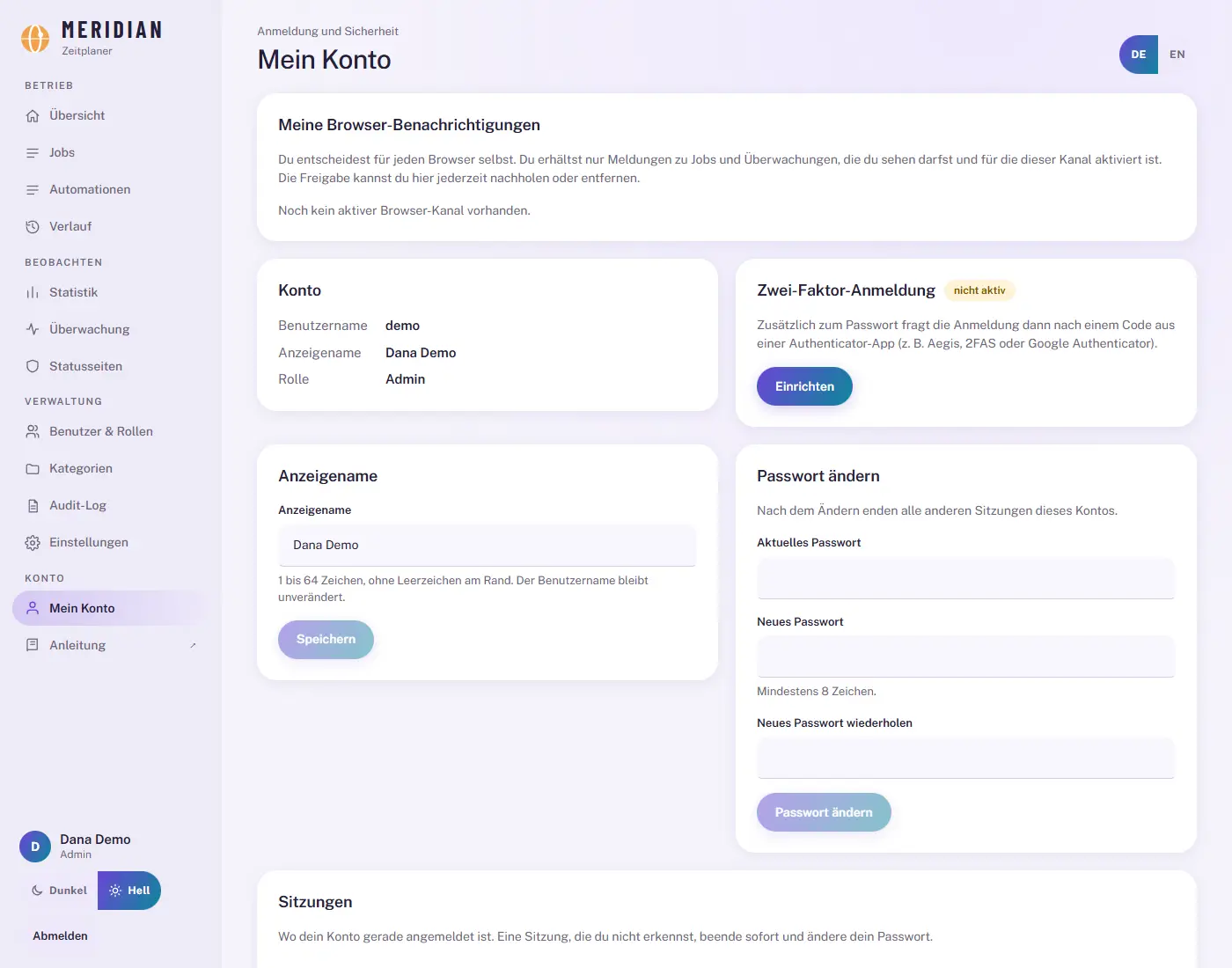
Die Karte Konto zeigt deinen Benutzernamen, deine Rolle und deinen Anzeigenamen. Den Anzeigenamen kannst du ändern (1 bis 64 Zeichen, ohne Leerzeichen am Rand) und mit Speichern übernehmen. Der Benutzername bleibt immer gleich.
Sprache und Farbschema
Meridian gibt es auf Deutsch und auf Englisch. Mit DE und EN oben rechts wechselst du die Sprache sofort; die Wahl wird bei deinem Konto gespeichert. Der Umschalter für das Farbschema unten im Menü hat zwei Werte: Dunkel (die Vorgabe) und Hell. Auch er wird bei deinem Konto gespeichert, und vor der Anmeldung merkt sich der Browser die letzte Wahl. Benachrichtigungen verschickt Meridian in der Sprache, die am Kanal eingestellt ist; steht dort Wie meine UI-Sprache, folgt der Kanal deiner Wahl.
Das Passwort ändern
- Gib in Passwort ändern das Aktuelle Passwort ein.
- Gib das Neue Passwort ein (mindestens 8 Zeichen) und wiederhole es unter Neues Passwort wiederholen.
- Klicke auf Passwort ändern.
Danach enden alle anderen Sitzungen deines Kontos. Hat dir ein Administrator ein Einmalpasswort gegeben (siehe Feld Einmalpasswort bei Passwort festlegen), vergibst du beim ersten Anmelden dein eigenes Passwort, bevor du Meridian benutzt.
Meridian speichert Passwörter nur als Hash (Argon2id). Auch Administratoren können dein Passwort nicht lesen; sie können nur ein neues Einmalpasswort erzeugen.
Zwei-Faktor-Anmeldung (2FA)
Mit der Zwei-Faktor-Anmeldung fragt Meridian zusätzlich zum Passwort nach einem Code aus einer Authenticator-App, zum Beispiel Aegis, 2FAS oder Google Authenticator. Der Zustand steht auf der Karte Zwei-Faktor-Anmeldung: aktiv oder nicht aktiv. Auf der Übersicht erinnert dich ein Hinweis mit Jetzt einrichten, solange sie fehlt.
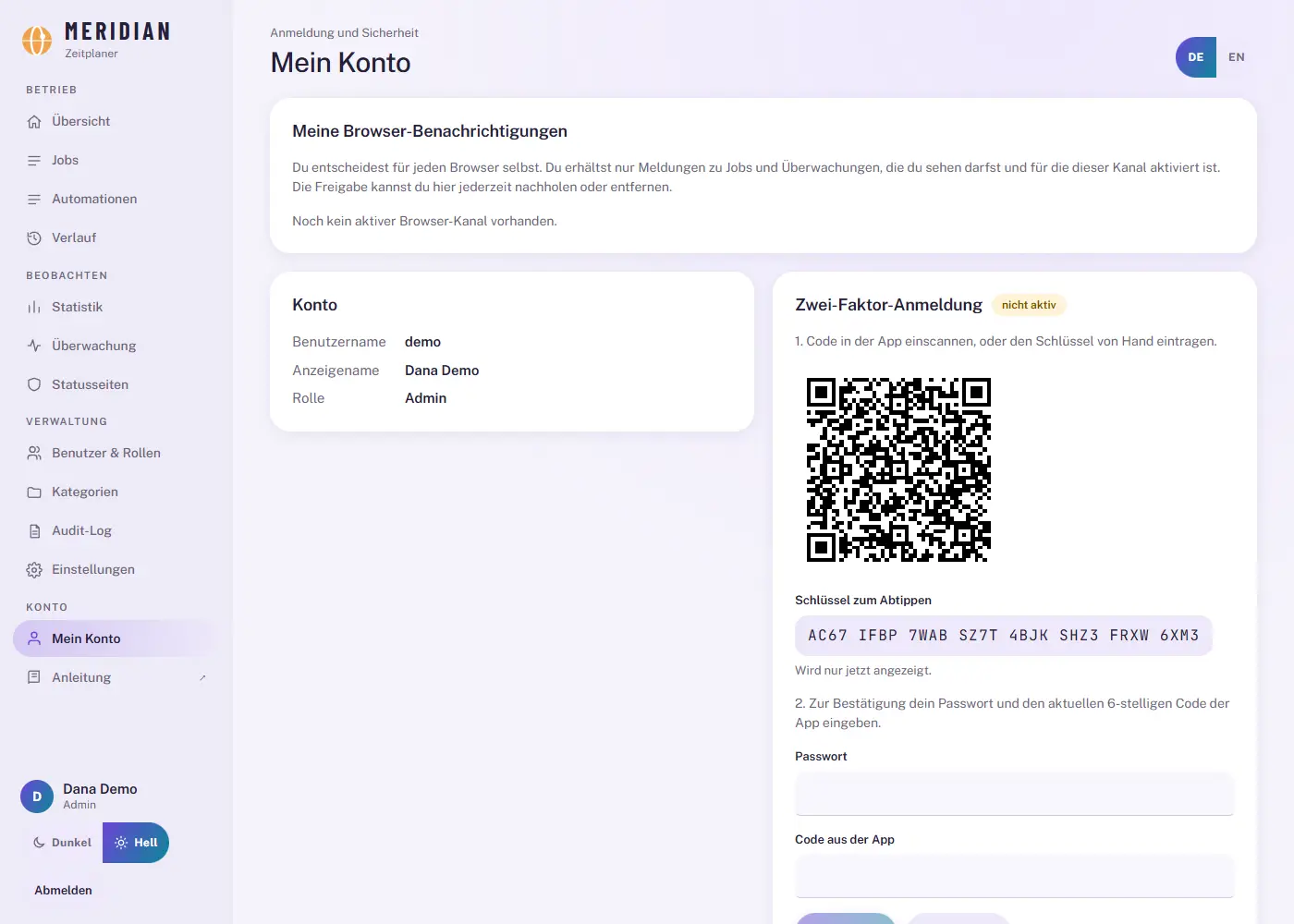
- Klicke auf Einrichten.
- Scanne den QR-Code mit der App oder trage den Schlüssel zum Abtippen von Hand ein. Der Schlüssel wird nur jetzt angezeigt.
- Gib dein Passwort und den Code aus der App ein und klicke auf Aktivieren. Abbrechen verlässt die Einrichtung ohne Änderung.
- Meridian zeigt jetzt die Wiederherstellungscodes. Sie erscheinen nur dieses eine Mal. Jeder Code gilt einmal und ersetzt den App-Code, falls du dein Gerät verlierst. Bewahre sie getrennt vom Passwort auf (zum Beispiel in einem Passwortmanager); In die Zwischenablage kopieren hilft dabei. Setze das Häkchen Ich habe die Codes sicher gespeichert., dann wird Fertig frei.
Zum Ausschalten brauchst du dein Passwort und einen gültigen Code (aus der App oder einen Wiederherstellungscode) und klickst auf Abschalten. Hat ein Benutzer sein Gerät und die Codes verloren, kann ein Administrator die 2FA zurücksetzen (Benutzer und Rollen).
Sitzungen
Die Karte Sitzungen zeigt, wo dein Konto gerade angemeldet ist: Browser, Adresse, wann du dich Angemeldet hast und wann die Sitzung Zuletzt aktiv war. Deine eigene Sitzung ist als diese Sitzung markiert. Erkennst du eine Sitzung nicht, klicke auf Beenden und ändere dein Passwort. Alle anderen beenden beendet alle Sitzungen außer deiner aktuellen. Beides fragt vorher nach.
API-Zugriff (Zugriffstoken)
Die Karte API-Zugriff erlaubt Skripten und Programmen, Jobs, Läufe, Übersicht und Statistik abzurufen (und mit Lesen und Schreiben auch Jobs anzulegen, zu ändern und zu starten). Ein Token hat genau die Rechte seines Benutzers, nie mehr.
- Klicke auf Token anlegen, vergib einen Namen („Wofür das Token gedacht ist, z. B. Grafana“) und wähle den Umfang (Nur lesen ist empfohlen) und die Gültigkeit.
- Bestätige mit deinem Passwort und klicke auf Token erzeugen.
- Meridian zeigt das neue Token nur jetzt. Kopiere es und klicke auf Habe ich gespeichert, ausblenden.
In der Liste Zugriffstoken siehst du Name, Umfang, Läuft ab und Zuletzt benutzt. Mit Widerrufen verlieren Programme sofort den Zugriff. Für Konto, Einstellungen, Benutzer und ähnliches gilt ein Token nie.
Browser-Benachrichtigungen
Hat ein Administrator einen Kanal der Art Browser angelegt, erscheint bei dir die Karte Meine Browser-Benachrichtigungen. Du entscheidest für jeden Browser selbst: Klicke auf Diesen Browser verbinden und bestätige die Freigabe im Browser. Eine Testnachricht löst du am Kanal aus. Browser-Benachrichtigungen brauchen HTTPS und einen unterstützten Chrome- oder Firefox-Browser. Wurde die Freigabe abgelehnt, erlaube Benachrichtigungen in den Website-Einstellungen deines Browsers und verbinde ihn danach erneut.
Übersicht
Die Übersicht ist die Startseite von Meridian. Sie beantwortet in einem Blick die Frage: Läuft alles im Takt? Du siehst, ob ein Job Aufmerksamkeit braucht, wann der nächste Lauf ansteht und wie der Tag bisher verlaufen ist. Du erreichst sie über den ersten Eintrag im Menü, Gruppe Betrieb. Die Seite zeigt nur Jobs und Überwachungen deiner Kategorien. Darf deine Rolle keine Jobs ansehen, steht dort „Deine Rolle darf keine Jobs ansehen.“
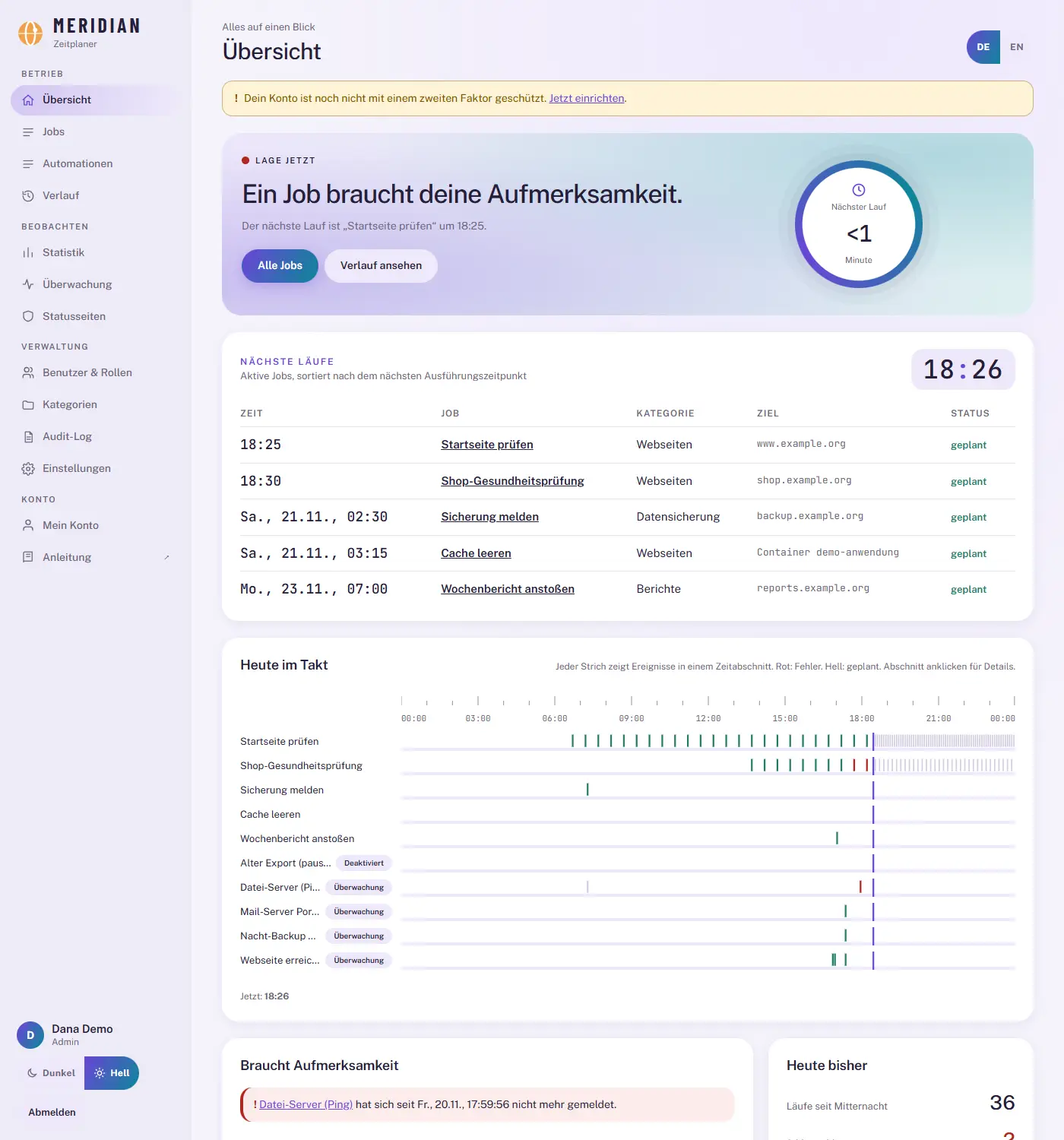
Lage
Oben fasst eine große Karte die Lage in einem Satz zusammen:
- Alles im Takt. Alle aktiven Jobs liefen zuletzt fehlerfrei.
- Ein Job braucht deine Aufmerksamkeit. Mindestens ein Job ist zuletzt fehlgeschlagen. Der Knopf Verlauf ansehen führt dich zu den Läufen.
- Willkommen bei Meridian. bzw. Bereit für den ersten Job. Es gibt noch keinen aktiven Job. Der Knopf Alle Jobs führt zur Jobliste.
Daneben läuft die Uhr des Rechners, auf dem Meridian läuft, und ein Ring zeigt, in wie vielen Minuten, Stunden oder Tagen der Nächste Lauf ansteht. Ist nichts geplant, steht dort „Kein Lauf geplant“. Hast du die Zwei-Faktor-Anmeldung noch nicht eingeschaltet, erinnert dich ein Hinweis mit dem Knopf Jetzt einrichten (siehe Zwei-Faktor-Anmeldung).
Nächste Läufe
Die Tafel Nächste Läufe listet die aktiven Jobs, sortiert nach dem nächsten Ausführungszeitpunkt. Die Spalten sind Zeit, Job, Kategorie, Ziel und Status. Ein Klick auf den Namen öffnet den Job. Gibt es noch keine aktiven Jobs, erklärt dir die Tafel, dass hier Zeitpunkt, Kategorie, Ziel und Status erscheinen, sobald ein Job angelegt und aktiv ist.
Das Taktband
Das Taktband „Heute im Takt“ zeigt jeden Job und jede Überwachung als eine Zeile über den Tag. Jeder kleine Strich steht für einen Abschnitt von fünf Minuten: grün sind Läufe ohne Fehler, rot sind Fehler, hell sind noch geplante Läufe. Ein Klick auf einen Strich öffnet den Verlauf, gefiltert auf diesen Eintrag und Zeitraum. So erkennst du Muster auf einen Blick: Fällt ein Job immer um dieselbe Uhrzeit aus, sieht man das als senkrechte rote Linie.
Braucht Aufmerksamkeit und Heute bisher
Die Karte Braucht Aufmerksamkeit nennt die Jobs, die zuletzt fehlgeschlagen sind oder das Zeitlimit überschritten haben, jeweils mit dem Zeitpunkt. Ist nichts auffällig, steht dort „Nichts auffällig: Alle aktiven Jobs liefen zuletzt fehlerfrei.“
Die Karte Heute bisher zählt die Läufe seit Mitternacht, wie viele davon fehlgeschlagen sind, und nennt die mittlere Laufzeit.
Die Übersicht aktualisiert sich von selbst. Du musst die Seite nicht neu laden.
HTTP-Jobs
Ein HTTP-Job ruft zu festen Zeiten eine Adresse auf und prüft die Antwort. Du nutzt ihn, um zu sehen, ob eine Webseite oder ein Dienst antwortet, um ein Skript auf einem anderen System anzustoßen (Webhook) oder um regelmäßig einen Bericht abzurufen. Alle Jobs findest du unter Jobs (Menü, Gruppe Betrieb). Dieses Kapitel zeigt die Liste, das Anlegen und die Detailseite eines Jobs. Die Felder des Editors im Einzelnen stehen im Kapitel Job-Editor, der Zeitplan im Kapitel Zeitpläne.
Rechte: Jobs ansehen darfst du mit dem Recht Jobs ansehen, HTTP-Jobs anlegen, ändern und löschen mit HTTP-Jobs bearbeiten, Jobs starten mit Jobs ausführen. Du siehst und bearbeitest nur Jobs in den Kategorien, für die deine Rolle gilt.
Die Jobliste
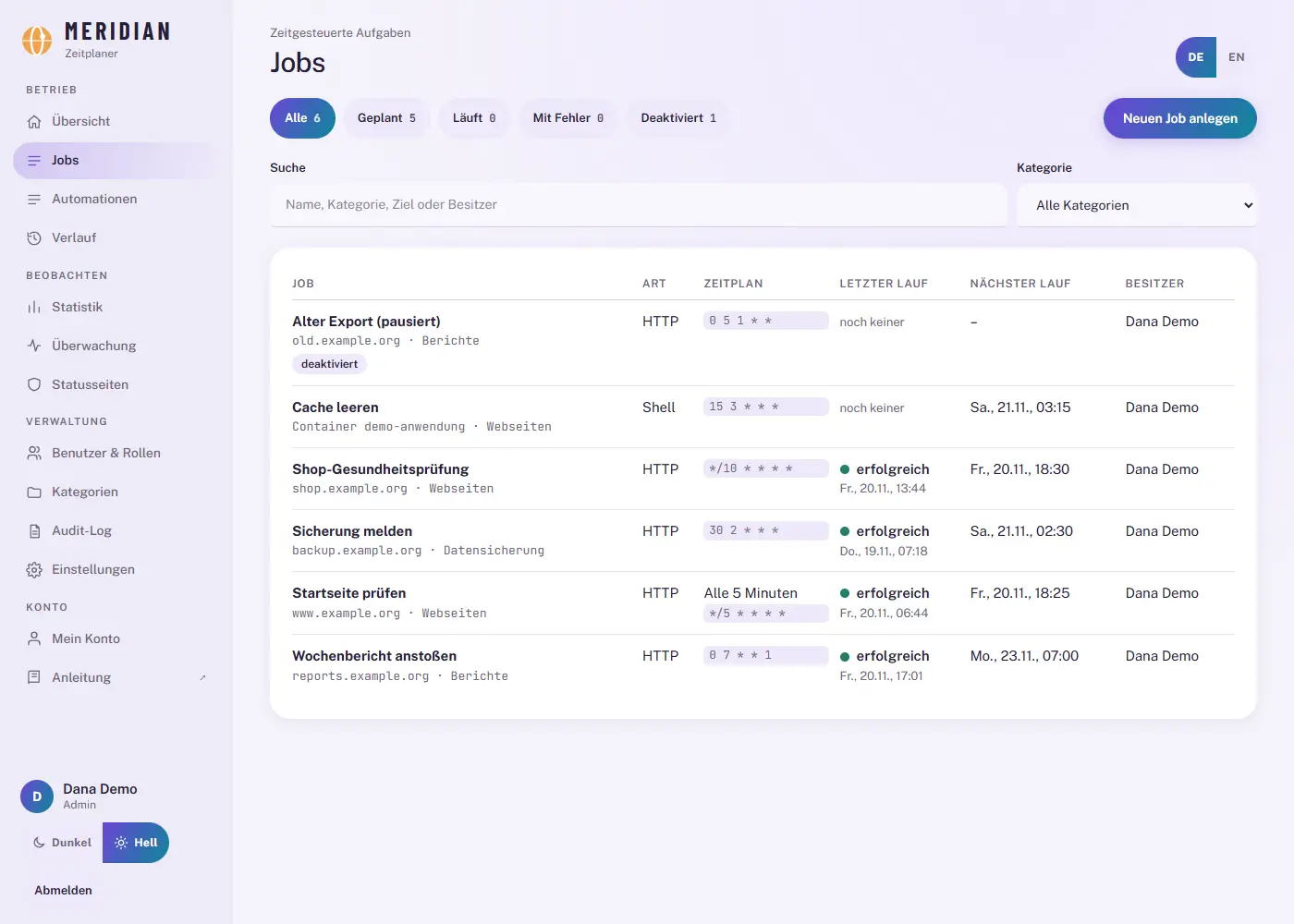
Die Seite Jobs zeigt die Jobliste mit den Spalten Job, Art, Zeitplan, Letzter Lauf, Nächster Lauf und Besitzer. Über der Liste grenzt du ein:
- Suche: nach Name, Kategorie, Ziel oder Besitzer.
- Kategorie: Alle Kategorien, eine Kategorie oder Ohne Kategorie.
- Nach Status filtern: zum Beispiel nur fehlgeschlagene Jobs.
Du siehst nur Jobs deiner Kategorien (Hinweis „Du siehst nur Jobs deiner Kategorien.“). Die Liste zeigt höchstens 500 Jobs; mit Suche oder Kategorie grenzt du sie ein. Ein Job, der nur durch eine Automation startet, trägt statt eines Zeitplans den Vermerk Nur durch Automation. Mit Neuen Job anlegen beginnst du einen neuen Job.
Einen HTTP-Job anlegen
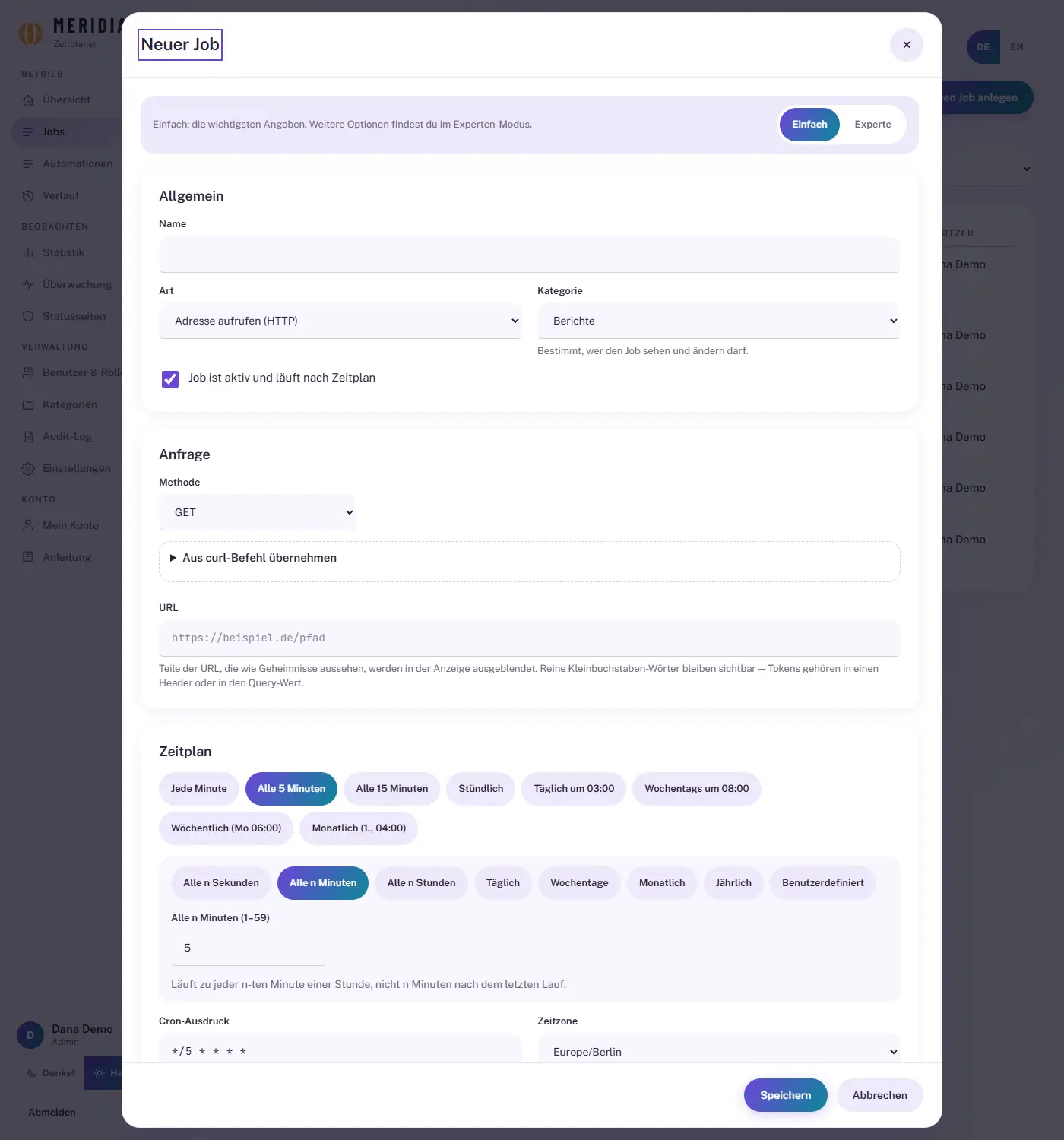
- Klicke in der Jobliste auf Neuen Job anlegen. Der Editor öffnet sich als Dialog Neuer Job.
- Gib einen Namen ein, der den Job erkennbar macht.
- Wähle bei Art den Wert Adresse aufrufen (HTTP). Die Art lässt sich später nicht mehr ändern.
- Wähle die Kategorie. Sie bestimmt, wer den Job sehen und ändern darf. Mit Ohne Kategorie sehen ihn nur Rollen, die für alle Kategorien gelten.
- Wähle die Methode (GET, POST, PUT, PATCH, DELETE oder HEAD) und trage die URL ein, zum Beispiel
https://www.example.org/. - Stelle den Zeitplan ein (Zeitpläne).
- Klicke auf Speichern, oder auf Speichern und testen, um den Job sofort einmal zu starten.
Der Editor hat zwei Ansichten: Einfach zeigt die wichtigsten Angaben, Experte zeigt alle Optionen in Reitern. Beim Umschalten geht nichts verloren. Deine Wahl merkt sich Meridian bei deinem Konto.
Methode, Header und Body
Die Methode bestimmt, was der Aufruf tut: GET und HEAD lesen nur, POST, PUT, PATCH und DELETE können einen Body mitschicken. Im Experten-Modus (Reiter Erweitert, Abschnitt Header und Body) trägst du zusätzlich ein:
- Authentifizierung: Basic (Benutzer und Passwort) oder Bearer-Token. Meridian setzt daraus den Header
Authorizationfür dich. Mit Als Header übernehmen übernimmst du die Angaben. - Header: beliebige weitere Header als Name und Wert. Header hinzufügen legt eine Zeile an, Entfernen löscht sie.
- Body: der Inhalt der Anfrage, etwa JSON.
Hast du einen fertigen curl-Befehl, zum Beispiel aus den Entwicklerwerkzeugen deines Browsers („Als cURL kopieren“), wähle Aus curl-Befehl übernehmen, füge den Befehl ein und klicke auf Übernehmen. Meridian liest ihn nur aus; es wird nichts ausgeführt oder gesendet. Was es nicht übernehmen kann, nennt es unter Nicht übernommen.
Geheimnisse in der Anfrage. URL, Header und Body speichert Meridian verschlüsselt und zeigt sie nie wieder an. In der Jobliste und im Job steht nur eine gekürzte Anzeige: Teile der URL, die wie Geheimnisse aussehen, ersetzt Meridian durch ••••. Tokens gehören deshalb in einen Header, nicht in den Pfad. Willst du die Anfrage später ändern, wählst du Anfrage ersetzen: URL, Header und Body werden dann zusammen neu eingegeben, Felder, die du leer lässt, sind danach leer. Abbrechen (gespeicherte Anfrage behalten) lässt alles, wie es war.
Was als Erfolg gilt
Im Experten-Modus legst du unter Ausführung fest, wann ein Aufruf gelingt:
- Zeitlimit in Sekunden: Ist der Server nach dieser Zeit nicht fertig, gilt der Lauf als Zeitlimit überschritten. Ein Administrator legt eine Obergrenze fest (Einstellungen, HTTP-Jobs).
- Erwartete Statuscodes: zum Beispiel
200-299oder200,204,301-302. Jede andere Antwort ist ein Fehler. - Weiterleitungen folgen (0–5): Wie vielen Weiterleitungen Meridian folgt. Jede Weiterleitung wird neu geprüft.
- Antwort im Verlauf speichern (max. 64 KB): Gespeichert wird nur ein maskierter, gekürzter Textauszug. Ein Administrator kann das für alle Jobs ein- oder ausschalten.
Wiederholen und Überlappung
- Wiederholungen bei Fehler (0–10) und Abstand der Wiederholungen in Sekunden: Schlägt ein Lauf fehl, versucht Meridian es erneut. Der Abstand wächst bei jeder Wiederholung, höchstens 3600 Sekunden. Als Fehlschlag zählt der Lauf erst, wenn kein Wiederholungsversuch mehr folgt.
- Wenn der Job noch läuft: Neuen Lauf überspringen (der Termin entfällt), Neuen Lauf hinten anstellen (er startet, sobald der alte fertig ist) oder Parallel starten.
Wartezeiten. Läufe laufen derzeit nacheinander. Ein Lauf mit langem Zeitlimit kann andere Läufe aufhalten. Termine, die dabei mehr als 5 Minuten überfällig werden, gelten als verpasst (Verpasste Läufe).
Die Detailseite eines Jobs
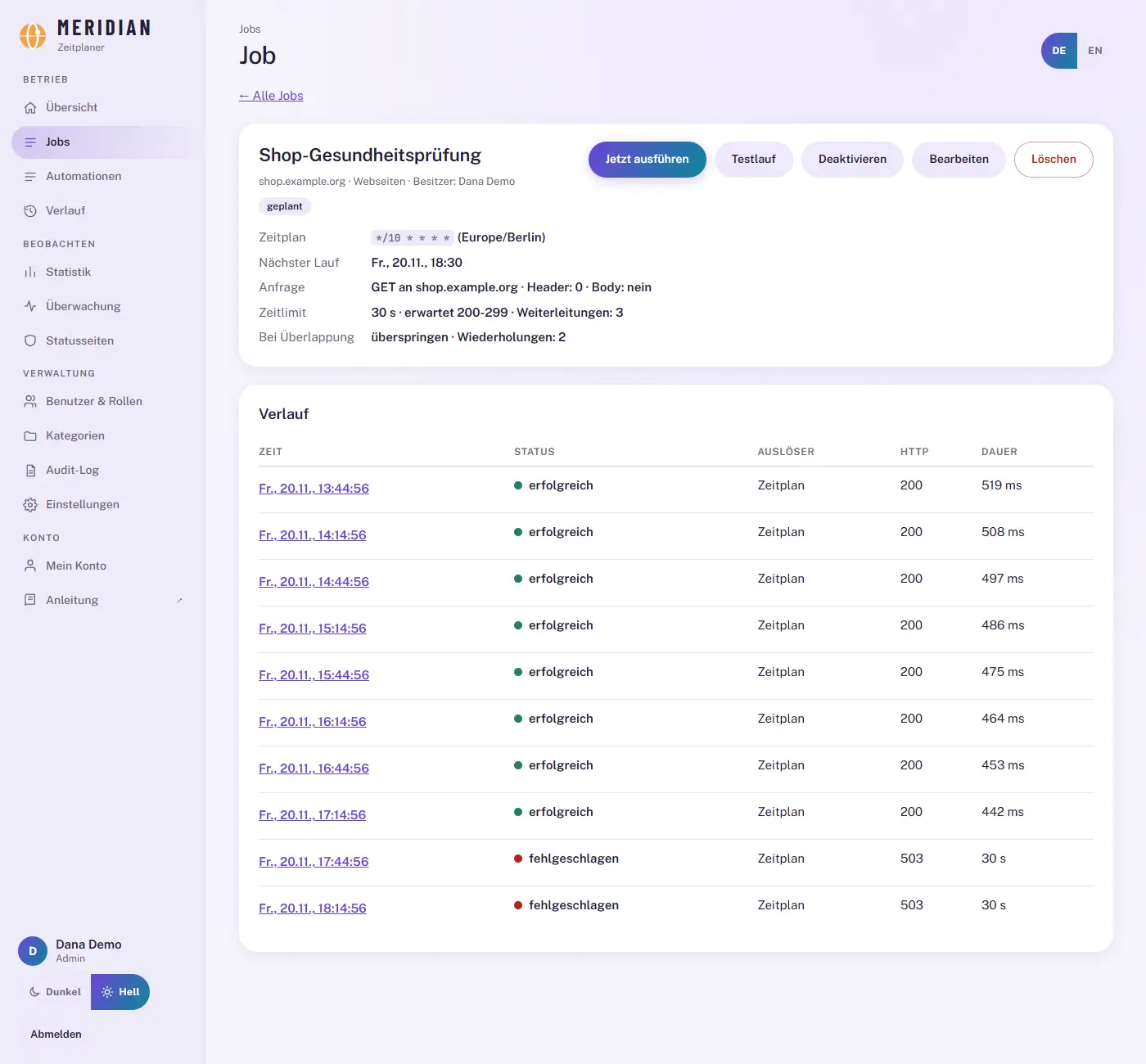
Ein Klick auf den Namen in der Jobliste öffnet die Detailseite. Oben stehen Name und Kategorie, rechts die Knöpfe:
| Knopf | Wirkung |
|---|---|
| Jetzt ausführen | Startet einen Lauf von Hand. Nur aktive Jobs lassen sich so starten. |
| Testlauf | Startet einen Lauf zum Ausprobieren. Ein Testlauf zählt nicht in die Statistik und gilt nicht als „letzter Lauf“. |
| Deaktivieren / Aktivieren | Hält den Job an oder setzt ihn fort. Ein deaktivierter Job läuft nicht mehr nach Zeitplan, der Verlauf bleibt. |
| Bearbeiten | Öffnet den Editor. |
| Löschen | Löscht den Job samt Verlauf endgültig, nach Rückfrage (Ja, löschen). Das lässt sich nicht rückgängig machen. |
Darunter zeigt die Seite den Zeitplan mit dem Nächsten Lauf, die Anfrage (als gekürzte Anzeige, mit dem Vermerk „Anfrage gesetzt“), Zeitlimit, erwartete Statuscodes, Weiterleitungen, Wiederholungen und die Regel Bei Überlappung. Danach folgt der Verlauf des Jobs (Läufe und Verlauf). Ein gestarteter Lauf erscheint zuerst als Ausgelöster Lauf mit seinem Ergebnis, sobald er fertig ist; der Start dauert bis zum nächsten Takt wenige Sekunden.
Schutz vor Zugriffen auf interne Ziele
HTTP-Jobs dürfen nur Adressen aufrufen, die von außen erreichbar sind. Meridian prüft den Namen vor jedem Aufruf, hält die gefundene Adresse fest und prüft jede Weiterleitung neu. Adressen in privaten Netzen, auf dem eigenen Rechner und Metadaten-Dienste von Cloud-Anbietern sind gesperrt. Soll ein Job einen internen Dienst erreichen, muss ein Administrator das Ziel ausdrücklich freigeben (Einstellungen, Interne Ziele). Das Zertifikat des Ziels prüft Meridian immer.
Beispiel: Webseite alle fünf Minuten prüfen
- Neuen Job anlegen, Name „Startseite prüfen“, Kategorie „Webseiten“.
- Methode GET, URL
https://www.example.org/. - Im Zeitplan die Schnellwahl Alle 5 Minuten.
- Im Reiter Benachrichtigungen Mich benachrichtigen, wenn die Ausführung fehlschlägt einschalten (Benachrichtigungen).
- Speichern und testen. Auf der Detailseite siehst du den Testlauf im Verlauf.
Shell-Jobs und Ausführungsorte
Ein Shell-Job führt ein Skript oder einen Befehl aus, zum Beispiel eine Sicherung, eine Aufräumarbeit oder einen Neustart. Meridian führt Befehle nie in sich selbst aus, sondern nur an einem Ausführungsort, den ein Administrator vorher freigegeben hat: in einem Docker-Container oder auf einem SSH-Server. Dieses Kapitel erklärt, wie du einen Shell-Job anlegst und welche Ausführungsorte es gibt.
Nicht jedes System bietet Shell-Jobs an. Meridian zeigt nur Arten von Ausführungsorten an, die auf deinem System wirklich einsetzbar sind. Das richtet der Betreiber des Systems ein. Gibt es keinen Ausführungsort, steht auf der Seite Ausführungsorte der Hinweis, dass auf diesem System keine Ausführungsorte eingerichtet sind und Shell-Jobs hier nicht verfügbar sind. Dann kannst du keine neuen Shell-Jobs anlegen; bereits gespeicherte Jobs bleiben erhalten und lesbar.
Die Arten von Ausführungsorten
| Art | Wo das Skript läuft | Wann es sie gibt |
|---|---|---|
| Docker-Container | In einem laufenden Container, den ein Administrator mit genau seinem Namen freigegeben hat. | Wenn der Betreiber den Docker-Zugang für Meridian eingerichtet hat. |
| SSH-Server | Auf einem anderen Rechner, mit einem festen Benutzer und einem eigenen Schlüssel. | Wenn der Betreiber SSH für Shell-Jobs eingeschaltet hat. |
| Host-Profil | Direkt auf dem Rechner, auf dem Meridian läuft. | Nur auf lokalen Installationen, bei denen der Betreiber das beim Einrichten ausdrücklich eingeschaltet hat. |
„Host“ gibt es nicht auf gehosteten Systemen. Die Art Host-Profil führt Befehle mit den Rechten des Servers selbst aus. Sie existiert nur auf lokalen Installationen des Betreibers, wenn er sie beim Einrichten bewusst einschaltet. Auf gehosteten Systemen wird sie nie angeboten, auch nicht Administratoren. Siehst du sie nicht, ist das so gewollt und kein Fehler.
Einen Shell-Job anlegen
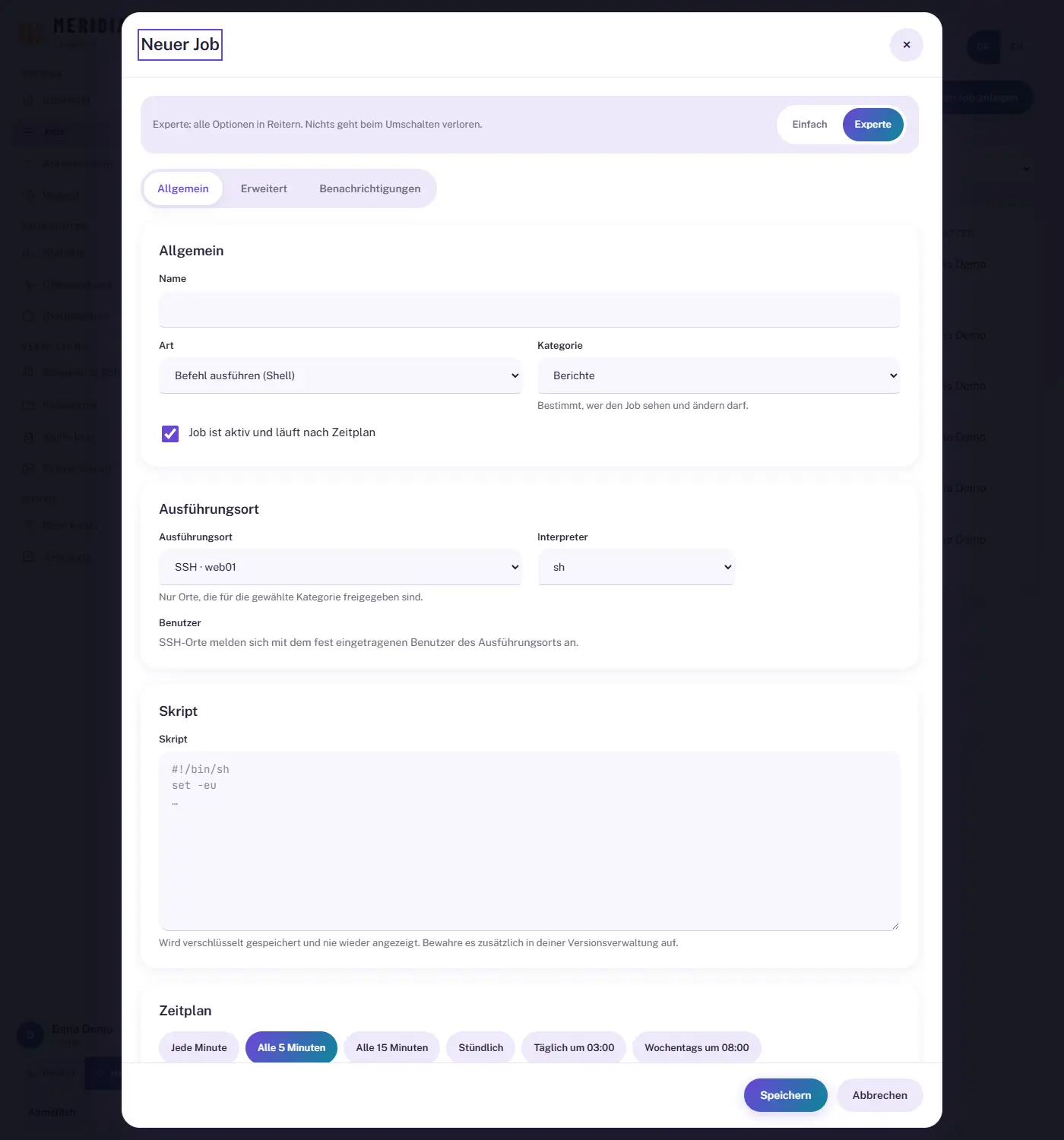
Du brauchst das Recht Shell-Jobs bearbeiten für alle Kategorien. Befehle auszuführen darf nur, wer Shell-Jobs uneingeschränkt bearbeiten darf.
- Klicke in der Jobliste auf Neuen Job anlegen, gib den Namen ein und wähle bei Art den Wert Befehl ausführen (Shell).
- Wähle die Kategorie. Zur Auswahl stehen nur Ausführungsorte, die für diese Kategorie freigegeben sind.
- Wähle den Ausführungsort. Steht dort „Noch kein Ausführungsort freigegeben (Einstellungen → Ausführungsorte)“, bitte einen Administrator um die Freigabe.
- Wähle den Interpreter (zum Beispiel
bash). - Bei einem Container kannst du den Benutzer im Container (nur freigegebene Benutzer) und das Arbeitsverzeichnis angeben (ein absoluter Pfad im Container, leer = Standard des Containers). SSH-Orte melden sich mit dem fest eingetragenen Benutzer des Ausführungsorts an.
- Gib das Skript ein.
- Stelle den Zeitplan ein und klicke auf Speichern.
Läuft das Skript als root, warnt Meridian mit „Achtung: Das Skript läuft als root.“ Das ist nur möglich, wenn ein Administrator root beim Ausführungsort ausdrücklich erlaubt hat.
Umgebungsvariablen und Skript
Gib Zugangsdaten, die dein Skript braucht, nie im Skript an, sondern als Umgebungsvariablen (Abschnitt Umgebungsvariablen: NAME und Wert, Variable hinzufügen). Werte sollten mindestens 4 Zeichen lang sein, sonst kann Meridian sie in der Ausgabe nicht verbergen. Das Skript und die Werte werden verschlüsselt gespeichert und nie wieder angezeigt.
Das Skript ist nach dem Speichern nicht mehr lesbar. Bewahre es zusätzlich in deiner Versionsverwaltung auf. Zum Ändern wählst du Skript ersetzen: Skript und Umgebungsvariablen werden dann zusammen neu eingegeben, Felder, die du leer lässt, sind danach leer. Abbrechen (gespeichertes Skript behalten) lässt alles, wie es war. Die Detailseite zeigt nur „Skript gesetzt (Inhalt verborgen)“. Ein Administrator kann in den Einstellungen die Anzeige gespeicherter Werte einschalten (Job-Editor); jeder Abruf wird dann im Audit-Log festgehalten.
Läufe von Shell-Jobs zeigen den Exit-Code und die Ausgabe. Meridian ersetzt bekannte Geheimnisse in der Ausgabe, bevor es sie speichert oder anzeigt (Läufe und Verlauf). Ein Lauf lässt sich abbrechen: Der Prozess erhält ein Beenden-Signal und nach 10 Sekunden ein hartes.
Ausführungsorte verwalten (Administratoren)
Ausführungsorte pflegst du unter Einstellungen, Reiter Ausführungsorte. Dazu brauchst du das Recht Ausführungsorte für Shell-Jobs verwalten. Der Reiter fehlt, wenn auf dem System keine Art von Ausführungsort einsetzbar ist.
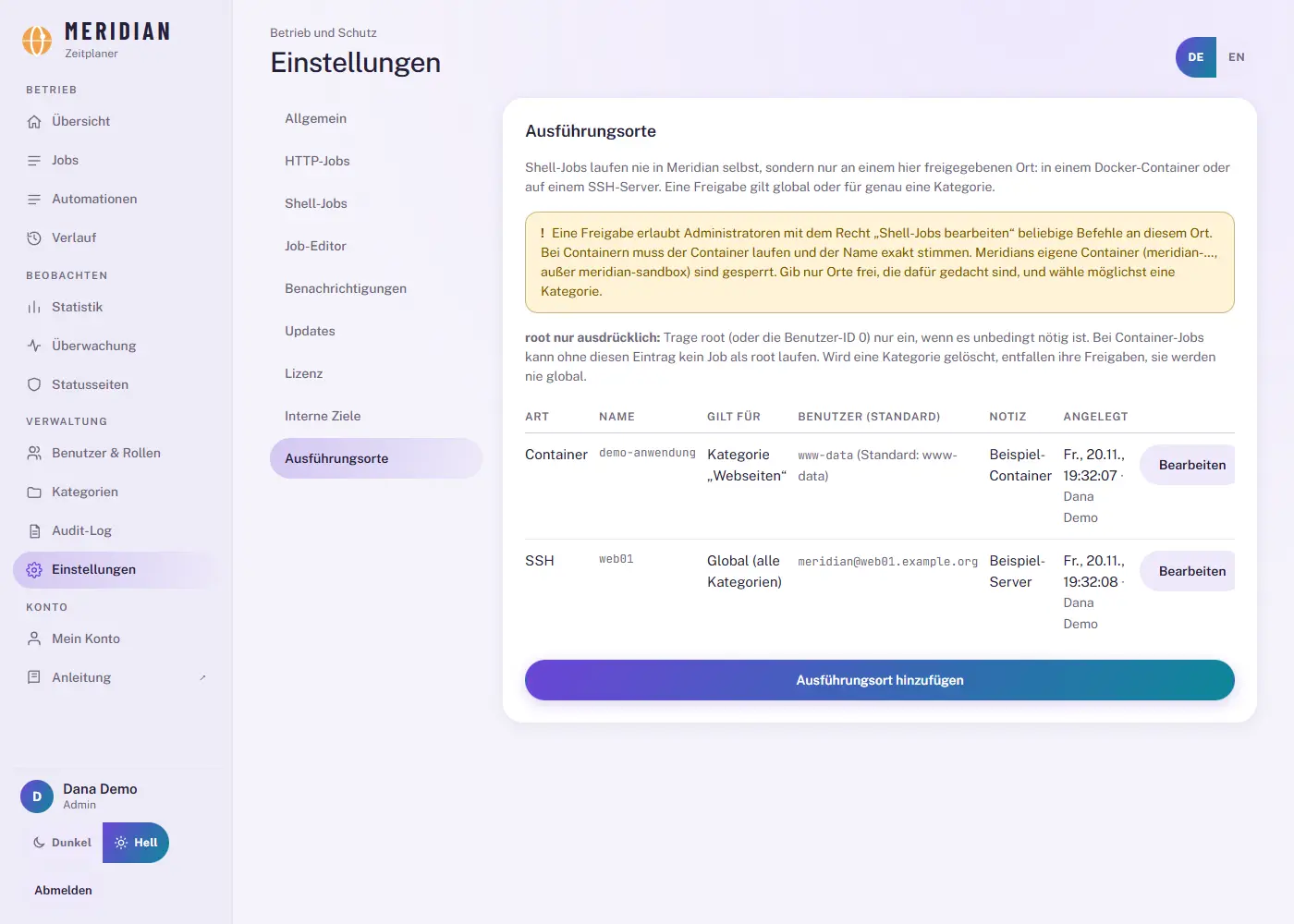
Die Tabelle Freigegebene Ausführungsorte zeigt Art, Name, Gilt für (global oder eine Kategorie), Benutzer (Standard), eine Notiz und wann der Ort Angelegt wurde. Eine Freigabe erlaubt Administratoren mit dem Recht Shell-Jobs bearbeiten beliebige Befehle an diesem Ort. Gib deshalb nur Orte frei, die dafür gedacht sind.
Mit Ausführungsort hinzufügen legst du einen Ort an. Die Art lässt sich später nicht mehr ändern. Ändern oder entfernen kannst du einen Ort jederzeit; Jobs, die ihn nutzen, schlagen ab dem nächsten Lauf fehl, bis ein anderer gewählt ist.
Art Docker-Container
Trage den Namen des Containers genau ein (zum Beispiel nextcloud). Der Container muss laufen. Meridians eigene Container sind gesperrt. Lege fest, wofür der Ort gilt (Gilt für: Global (alle Kategorien) oder eine Kategorie), den Standardbenutzer und die Erlaubten Benutzer (durch Komma oder Leerzeichen getrennt, 1 bis 10 Einträge, zum Beispiel www-data 1001). Trage root nur ein, wenn es unbedingt nötig ist: Ohne diesen Eintrag kann kein Job als root laufen.
Art SSH-Server
Meridian startet lokal nur den SSH-Client und schickt das Skript über die Verbindung. Du trägst ein: Name des SSH-Ortes (frei gewählt, zum Beispiel web01), Server (Hostname oder IP-Adresse, zum Beispiel web01.example.org) und den Benutzer auf dem Server. Es gibt zwei verschiedene Schlüssel, die du nicht verwechseln darfst:
- Server-Schlüssel (Host-Key des Zielservers): Er sagt Meridian, dass es wirklich mit deinem Server spricht. Am einfachsten über Server-Schlüssel abrufen. Meridian verbindet sich nur mit genau diesem Schlüssel.
- Anmelde-Schlüssel von Meridian: Damit meldet sich Meridian am Server an. Am einfachsten lässt du Meridian das Schlüsselpaar erzeugen (Schlüsselpaar von Meridian erzeugen lassen (empfohlen)). Der private Teil bleibt verschlüsselt in Meridian und wird nie angezeigt. Nach dem Speichern zeigt Meridian den öffentlichen Teil mit einem fertigen Befehl (Schlüssel auf dem Server eintragen), den du auf dem Server als der Benutzer ausführst, der die Jobs ausführen soll. Alternativ fügst du einen eigenen privaten Schlüssel ohne Passphrase ein (Eigenen privaten Schlüssel einfügen).
Nimm für Meridian einen Benutzer mit möglichst wenigen Rechten, nicht root. Danach klickst du im Job auf Testlauf. SSH-Orte und Root-Freigaben bestätigst du mit deinem Meridian-Passwort (Aktuelles Passwort). Geplante Jobs laufen danach ohne erneute Passwortabfrage.
Wie der Betreiber SSH für Shell-Jobs einschaltet, steht im Betriebshandbuch (docs/BETRIEB.md, „Shell-Jobs auf einem Server per SSH“).
Art Host-Profil
Diese Art erscheint nur auf lokalen Installationen, bei denen der Betreiber die Host-Ausführung eingeschaltet hat (siehe oben). Host-Profile verwenden den fest eingestellten Benutzer des Host-Dienstes ohne Anmeldung; Jobs laufen mit dessen Rechten. Das Anlegen verlangt dein Meridian-Passwort. Auf gehosteten Systemen gibt es diese Art nie.
Shell-Befehle in Automationen
Eine Automation kann einen Befehl im Docker-Container oder, nur wo erlaubt, ein Skript auf dem Host ausführen (Automationen). Diese Aktionen gibt es nur, wenn die Art auf dem System einsetzbar ist; ein bereits gespeicherter Eintrag bleibt sichtbar.
Job-Editor
Im Job-Editor legst du Jobs an und änderst sie. Er öffnet sich als Dialog mit Neuen Job anlegen in der Jobliste oder mit Bearbeiten auf der Detailseite eines Jobs. Dieses Kapitel erklärt die beiden Ansichten und alle Reiter. Was die Felder für HTTP-Jobs bedeuten, steht im Kapitel HTTP-Jobs, die Felder für Shell-Jobs im Kapitel Shell-Jobs und Ausführungsorte.
Rechte: Du darfst einen Job ändern, wenn deine Rolle HTTP-Jobs bearbeiten für seine Kategorie hat. Shell-Jobs ändern nur Benutzer mit dem Recht Shell-Jobs bearbeiten für alle Kategorien. Fehlt das Recht, sagt der Editor „Du darfst diesen Job nicht ändern.“ bzw. „Du darfst keine Jobs anlegen.“
Einfach und Experte
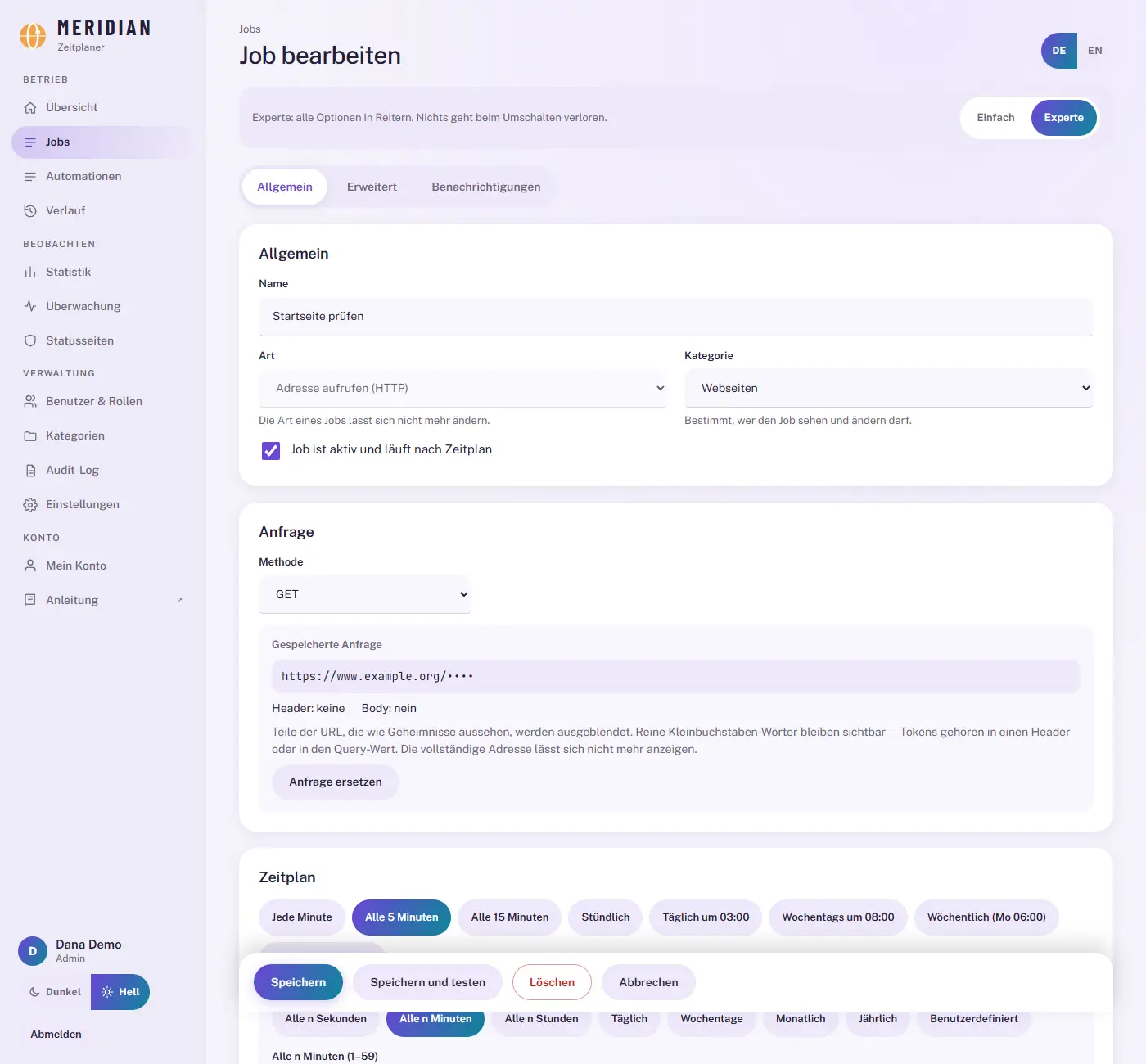
Mit dem Umschalter Ansicht des Editors wählst du zwischen zwei Ansichten:
- Einfach: die wichtigsten Angaben auf einer Seite (Name, Art, Kategorie, Anfrage oder Skript, Zeitplan). Weitere Optionen findest du im Experten-Modus.
- Experte: alle Optionen in Reitern. Beim Umschalten geht nichts verloren.
Steht in den erweiterten Optionen ein Fehler, zeigt der Editor im Einfach-Modus „In den erweiterten Optionen steht ein Fehler. Wechsle in den Experten-Modus, um ihn zu beheben.“ Im Experten-Modus trägt der betroffene Reiter einen roten Punkt („enthält Fehler“).
Reiter Allgemein
- Name und Art (Adresse aufrufen (HTTP) oder Befehl ausführen (Shell); nach dem Anlegen nicht mehr änderbar).
- Kategorie: bestimmt, wer den Job sehen und ändern darf.
- Bei HTTP-Jobs: Methode und URL beziehungsweise Anfrage ersetzen bei gespeicherten Jobs, sowie Aus curl-Befehl übernehmen.
- Bei Shell-Jobs: Ausführungsort, Interpreter, Benutzer im Container, Arbeitsverzeichnis und Skript.
- Zeitplan mit Baukasten, Cron-Ausdruck, Zeitzone, Ablaufdatum und Nachholen (Zeitpläne).
Ein Job, der nur von einer Automation gestartet wird (ein Aktions-Job), hat keinen eigenen Zeitplan. Der Editor zeigt dann Nur durch Automation und erklärt: Den Auslöser stellst du in der Automation ein.
Reiter Erweitert
Der Reiter Erweitert enthält alles, was nicht jeder Job braucht:
- Header und Body sowie Authentifizierung (nur HTTP-Jobs). URL, Header und Body werden nur zusammen ersetzt: Wähle dazu im Reiter Allgemein Anfrage ersetzen.
- Umgebungsvariablen (nur Shell-Jobs).
- Ausführung: Zeitlimit in Sekunden, Erwartete Statuscodes, Weiterleitungen folgen (0–5), Wenn der Job noch läuft (Überlappung), Wiederholungen bei Fehler (0–10), Abstand der Wiederholungen in Sekunden und Antwort im Verlauf speichern (max. 64 KB).
Hat ein Administrator das Speichern von Antworten für alle Jobs abgeschaltet, steht dort „Vom Administrator abgeschaltet“; die Einstellung am Job wirkt dann nicht.
Reiter Benachrichtigungen
Hier legst du fest, wann Meridian dich über diesen Job informiert und worüber. Die Kanäle selbst (E-Mail, ntfy und weitere) richtet ein Administrator unter Einstellungen ein (Benachrichtigungen). Wähle zum Beispiel:
- Mich benachrichtigen, wenn die Ausführung fehlschlägt, nach so vielen Fehlschlägen in Folge, wie du bei Benachrichtigung nach … Fehlschlägen in Folge einträgst. Gemeldet wird einmal je Serie.
- Mich benachrichtigen, wenn die Ausführung wieder erfolgreich ist, nachdem sie fehlschlug.
- Job automatisch deaktivieren, wenn er mehrfach in Folge fehlschlägt (bis 1000). Danach plant Meridian keine Läufe mehr, bis du den Job wieder aktivierst. Mit Mich benachrichtigen, wenn der Job deaktiviert wurde bekommst du Bescheid.
- Mich benachrichtigen, wenn der Job länger als üblich braucht: Die Warnung kommt ab einem Prozentsatz der üblichen Laufzeit (110 bis 1000; 200 bedeutet doppelt so lange). Verglichen wird mit dem Median der letzten 20 erfolgreichen Läufe, ab fünf Vergleichswerten. Die Warnung erfolgt nach dem Lauf.
- Mich warnen, bevor das TLS-Zertifikat des Ziels abläuft (nur HTTP-Jobs, 1 bis 90 Tage vorher).
- E-Mail-Empfänger für diesen Job: eine Adresse pro Zeile, höchstens 10. Leer heißt: die Empfänger der Kategorie, sonst die des E-Mail-Kanals.
- Benachrichtigen über …: alle Kanäle, nur ausgewählte Kanäle oder keine Kanäle.
Speichern, Testen und Löschen
Am Ende stehen die Knöpfe Abbrechen, Speichern und Speichern und testen (speichert und startet sofort einen Testlauf), bei einem bestehenden Job außerdem Löschen. Bei Fehlern markiert der Editor die betroffenen Felder und nennt sie in einer Liste („Bitte die markierten Felder korrigieren.“). Die Meldungen sind feste Sätze und nennen nie Werte.
Gespeicherte Werte sind verborgen. Der Editor füllt URL, Header, Body, Skript und Umgebungsvariablen eines gespeicherten Jobs nie vor. Hat ein Administrator in den Einstellungen die Anzeige eingeschaltet („Gespeicherte Werte werden angezeigt (Einstellung des Admins).“), siehst du sie im Klartext, der Abruf wird im Audit-Log festgehalten, und der Editor weist darauf hin.
Zeitpläne
Der Zeitplan sagt, wann ein Job läuft. Du stellst ihn im Job-Editor im Abschnitt Zeitplan ein, entweder mit dem Baukasten Zeitplan zusammenstellen oder direkt als Cron-Ausdruck. Beide zeigen dasselbe: Ändert sich das eine, folgt das andere, soweit der Baukasten den Ausdruck abbilden kann. Ein Zeitplan gehört zu einer Zeitzone. Meridian speichert alle Zeitpunkte in UTC und rechnet für die Anzeige in die Zeit um.
Der Baukasten
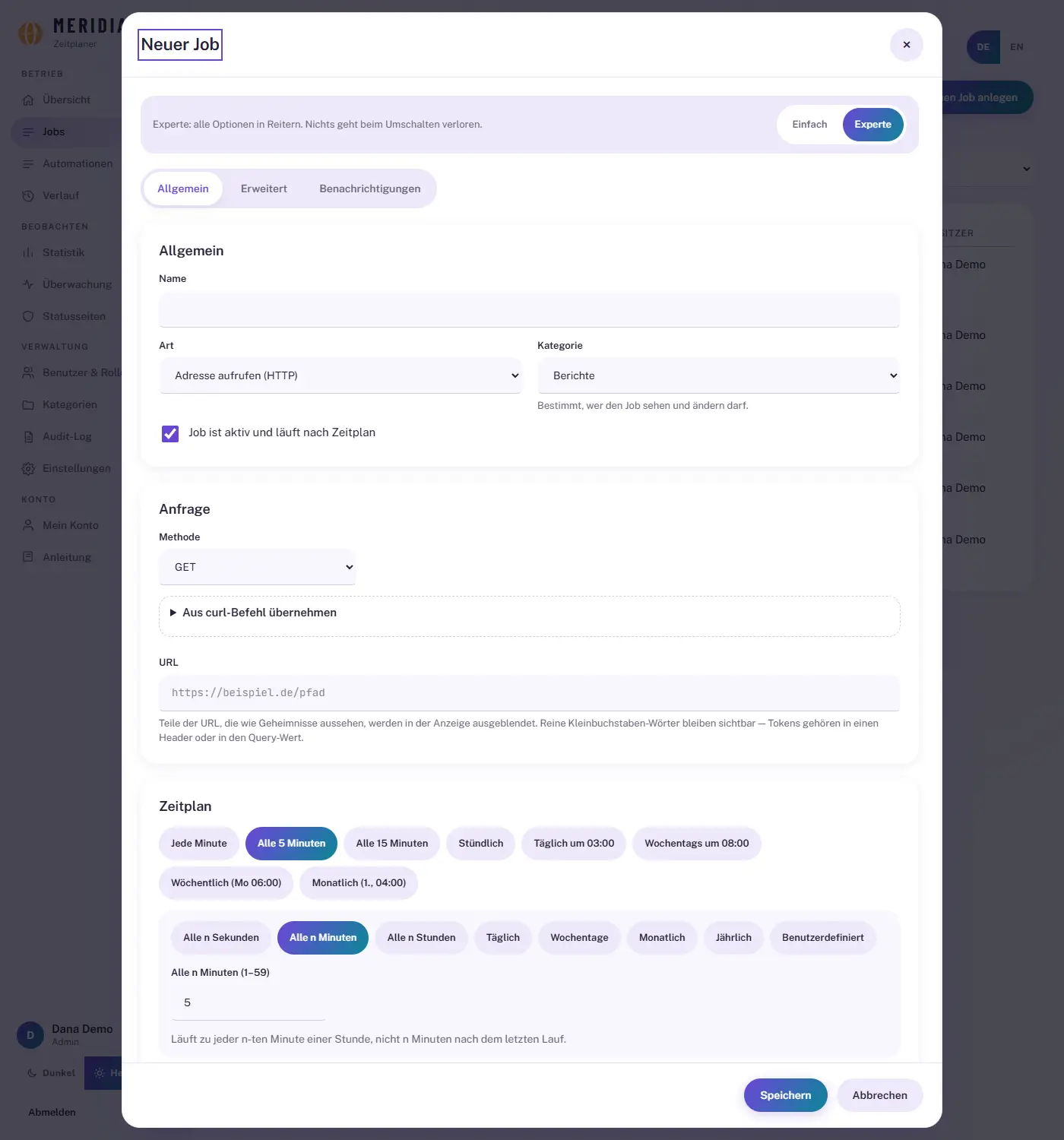
Mit der Schnellwahl übernimmst du einen häufigen Zeitplan mit einem Klick: Jede Minute, Alle 5 Minuten, Alle 15 Minuten, Stündlich, Täglich um 03:00, Wochentags um 08:00, Wöchentlich (Mo 06:00) und Monatlich (1., 04:00).
Mit dem Baukasten stellst du andere Zeitpläne zusammen. Wähle eine der Betriebsarten:
| Betriebsart | Bedeutung |
|---|---|
| Alle n Sekunden | Ein fester Abstand in Sekunden. Der kleinste erlaubte Abstand ist eine Einstellung des Administrators (Einstellungen, Allgemein), weil sehr kurze Abstände Meridian und das Ziel belasten. |
| Alle n Minuten | Läuft zu jeder n-ten Minute einer Stunde (1 bis 59), nicht n Minuten nach dem letzten Lauf. |
| Alle n Stunden | Läuft zu jeder n-ten Stunde (1 bis 23), immer zur vollen Stunde (Minute 0). Die Minute lässt sich in dieser Betriebsart nicht wählen; für eine andere Minute nimmst du Täglich oder Benutzerdefiniert. |
| Täglich | Jeden Tag zur gewählten Uhrzeit. |
| Wochentage | Zur Uhrzeit an den angekreuzten Tagen (Mo bis So). |
| Monatlich | Am Tag des Monats (1–31) zur Uhrzeit. |
| Jährlich | Im gewählten Monat am gewählten Tag zur Uhrzeit. |
| Benutzerdefiniert | Die fünf Cron-Felder von Hand. |
Cron-Ausdrücke
Ein Cron-Ausdruck hat fünf Felder, getrennt durch Leerzeichen: Minute Stunde Tag Monat Wochentag. Daneben gibt es @every 30s für feste Abstände in Sekunden. Der Ausdruck steht im Feld Cron-Ausdruck in der Schrift für Programmtext und lässt sich direkt ändern. Bei ungültigen Ausdrücken meldet der Editor einen Fehler am Feld.
| Ausdruck | Bedeutung |
|---|---|
*/5 * * * * | Alle fünf Minuten |
0 * * * * | Jede volle Stunde |
30 2 * * * | Täglich um 02:30 |
0 8 * * 1-5 | Werktags (Montag bis Freitag) um 08:00 |
0 7 * * 1 | Montags um 07:00 |
0 4 1 * * | Am Ersten jedes Monats um 04:00 |
@every 30s | Alle 30 Sekunden |
Wochentage zählen von 0 (Sonntag) bis 6 (Samstag); 1-5 ist Montag bis Freitag. Ein * heißt „jeder Wert“, */5 „jeder fünfte“, ein Komma trennt mehrere Werte (1,15), ein Bindestrich bildet einen Bereich (1-5).
Vorschau der nächsten Läufe
Unter dem Zeitplan zeigt die Tafel Nächste Läufe, wann der Job als Nächstes läuft („Wird berechnet …“, solange sie lädt). Prüfe dort, ob der Zeitplan tut, was du willst, bevor du speicherst.
Zeitzone
Wähle die Zeitzone des Jobs aus der Liste, zum Beispiel Europe/Berlin. Der Cron-Ausdruck gilt in dieser Zeitzone: 0 8 * * * heißt 08:00 Uhr Berliner Zeit, im Sommer wie im Winter. Abkürzungen wie „MEZ“ und feste Abstände zu UTC gibt es nicht.
Sommerzeit
Bei der Umstellung verhält sich Meridian so (Beispiel Europe/Berlin):
- Im März fällt die Stunde von 02:00 bis 03:00 aus. Ein Job, der zu einer Zeit in dieser Lücke geplant ist (zum Beispiel 02:30), läuft genau einmal, um die Lücke verschoben (03:30).
- Im Oktober gibt es die Stunde von 02:00 bis 03:00 zweimal. Jobs mit fester Uhrzeit laufen nur im ersten Durchgang. Jobs mit Abstand (zum Beispiel alle 5 Minuten oder
@every) folgen der echten Zeit und laufen durchgehend.
Ablauf des Zeitplans
Mit Zeitplan läuft ab: danach werden keine weiteren Läufe geplant gibst du ein Datum an, nach dem der Job nicht mehr nach Zeitplan läuft. Auf der Detailseite steht dann „Zeitplan läuft ab“ beziehungsweise „abgelaufen, keine weiteren Läufe“. Du kannst den Job danach weiter von Hand starten.
Verpasste Läufe
Läuft Meridian zur geplanten Zeit nicht (zum Beispiel bei einem Neustart oder einer Wartung), verpasst der Job einen Termin. Ein Termin gilt als verpasst, wenn er mehr als 5 Minuten überfällig ist. Mit Verpassten Lauf nachholen (einmal), wenn der Scheduler zur Zeit nicht lief bestimmst du, was dann passiert:
- Eingeschaltet: Meridian holt einen Lauf nach, nie mehr als einen, auch wenn mehrere Termine ausfielen. Gibt es schon wieder einen pünktlichen Termin, läuft nur dieser.
- Ausgeschaltet: Der Lauf wird übersprungen. Im Verlauf steht ein Vermerk übersprungen.
Auf der Detailseite steht „verpasste Läufe werden nachgeholt“, wenn die Option an ist. Nach einer Sperre wegen der Lizenz (Lizenz) holt Meridian keine Läufe nach.
Überlappung und Wiederholen
Dauert ein Lauf länger als der Abstand zum nächsten Termin, entscheidet die Regel Wenn der Job noch läuft: überspringen, hinten anstellen oder parallel starten. Schlägt ein Lauf fehl, wiederholt ihn Meridian bis zu der bei Wiederholungen bei Fehler (0–10) eingestellten Zahl, mit wachsendem Abstand. Beides steht im Kapitel HTTP-Jobs.
Läufe und Verlauf
Jeder Start eines Jobs ist ein Lauf. Meridian hält fest, wann er gestartet ist, wie lange er dauerte, wie er ausging und was er ausgegeben hat. Alle Läufe zusammen bilden den Verlauf. Du siehst ihn an drei Stellen: auf der Seite Verlauf für alle Jobs, auf der Detailseite eines Jobs für diesen einen Job und live, solange ein Lauf noch läuft.
Rechte: Du brauchst Jobs ansehen. Du siehst nur Läufe von Jobs deiner Kategorien. Einen Lauf von Hand starten oder abbrechen darfst du mit Jobs ausführen.
Die Seite Verlauf
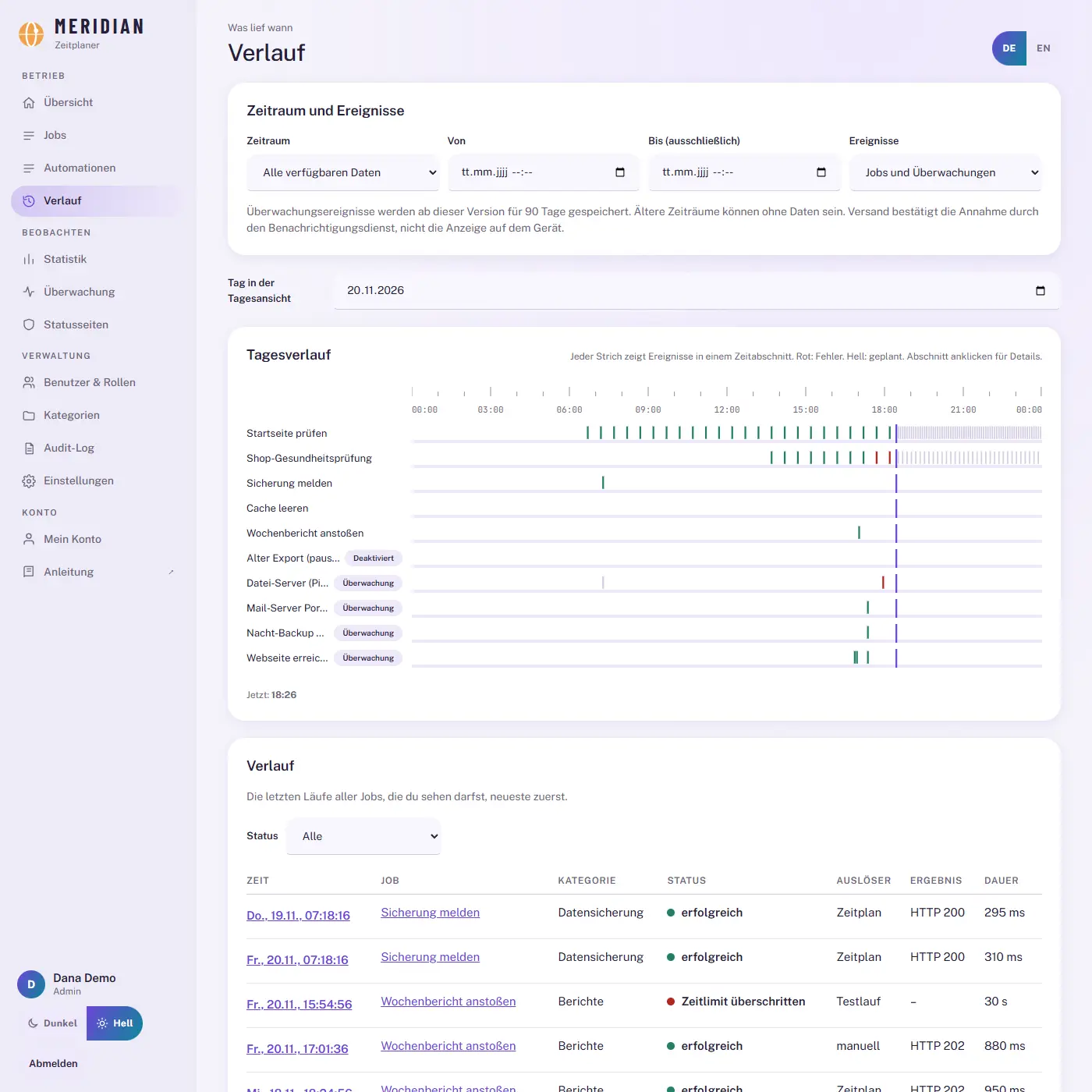
Der Eintrag Verlauf (Menü, Gruppe Betrieb) hat mehrere Teile:
- Zeitraum und Ereignisse: Wähle den Zeitraum (Heute, Gestern, Diese Woche, Dieser Monat, Dieses Jahr, Alle verfügbaren Daten, einen bestimmten Tag, Woche, Monat oder ein Jahr oder einen Eigenen Zeitraum mit Von und Bis (ausschließlich)) und bei Ereignisse Jobs und Überwachungen, nur Jobs oder nur Überwachungen. Ein Klick auf einen Strich im Taktband filtert auf diesen Eintrag („Auf den angeklickten Eintrag gefiltert.“); Filter entfernen hebt das auf.
- Das Taktband („Tagesverlauf“ oder „Zeitraumverlauf“): je Job und Überwachung eine Zeile mit Strichen für Läufe (grün), Fehler (rot) und geplante Läufe (hell), wie auf der Übersicht.
- Die Tabelle Verlauf der Überwachungen mit Zeit, Überwachung, Ereignis, Ergebnis und Benachrichtigungen. Dort steht, ob eine Meldung Angenommen wurde, noch Wartet oder der Versand fehlgeschlagen ist.
- Die Liste Verlauf mit den letzten Läufen aller Jobs, die du sehen darfst, neueste zuerst. Mit dem Feld Status zeigst du nur Läufe eines Zustands.
Überwachungsereignisse speichert Meridian 90 Tage lang; ältere Zeiträume können ohne Daten sein. „Versand“ bestätigt die Annahme durch den Benachrichtigungsdienst, nicht die Anzeige auf dem Gerät. Weitere Einträge lädst du mit Mehr laden.
Zustände und Auslöser
| Zustand | Bedeutung |
|---|---|
| wartet | Der Lauf ist eingereiht und startet im nächsten Takt (wenige Sekunden) oder nach einem Wiederholungsabstand. |
| läuft | Der Lauf ist gerade im Gang (Signalgelb). |
| erfolgreich | Er ging wie erwartet aus: bei HTTP-Jobs mit einem erwarteten Statuscode, bei Shell-Jobs mit Exit-Code 0. |
| fehlgeschlagen | Falscher Statuscode, Fehler beim Verbinden oder Exit-Code ungleich 0. |
| Zeitlimit überschritten | Der Lauf wurde nach dem eingestellten Zeitlimit beendet. |
| abgebrochen | Jemand hat den Lauf abgebrochen. |
| übersprungen | Der Termin ist ausgefallen, etwa weil der Job noch lief oder der Termin verpasst wurde. Der Vermerk nennt den Grund. |
Der Auslöser sagt, wodurch ein Lauf entstand: Zeitplan, manuell (Knopf Jetzt ausführen), Wiederholung, Testlauf oder Automation. Ein Testlauf zählt nicht in die Statistik und gilt nicht als „letzter Lauf“.
Lauf-Details und Ausgabe
Mit Lauf-Details (oder einem Klick auf die Zeit eines Laufs) klappst du die Einzelheiten auf: den Versuch (bei Wiederholungen), den Exit-Code beziehungsweise den HTTP-Status, wann der Lauf Gestartet wurde und von wem, und die Ausgabe. Die Ausgabe erscheint als reiner Text.
- Ist die Ausgabe zu lang, zeigt Meridian Anfang und Ende und lässt die Mitte aus (Hinweis „Die Ausgabe war zu lang“).
- Bei HTTP-Jobs steht die Antwort nur dort, wo das Speichern von Antworten eingeschaltet ist; sonst steht dort „Keine Ausgabe gespeichert.“
- Meridian ersetzt bekannte Geheimnisse (Passwörter, Tokens, Werte aus Umgebungsvariablen) in der Ausgabe durch
••••, bevor es sie kürzt und speichert.
Auch Administratoren sehen in der Ausgabe nie die Werte, die Meridian als Geheimnis kennt. Gibt ein Skript ein Geheimnis in einer Form aus, die Meridian nicht erkennt (zum Beispiel umgerechnet), kann es dort sichtbar werden. Schreibe deshalb Skripte so, dass sie Geheimnisse nicht ausgeben.
Das Live-Log
Solange ein Shell-Lauf läuft, zeigt die Karte Live-Ausgabe des Laufs die Ausgabe, wie sie entsteht. Oben steht der Zustand (live, „Verbindet …“ oder „Abfrage alle 2 Sekunden“, falls dein Browser keinen Datenstrom bekommt) und die bisherige Dauer.
- Automatisch mitlaufen hält die Ansicht am Ende der Ausgabe. Schalte es aus, um in Ruhe zu lesen.
- Lauf abbrechen fragt nach („Lauf wirklich abbrechen? Der Prozess erhält SIGTERM, nach 10 s SIGKILL.“) und bricht mit Ja, abbrechen ab. Das darfst du nur mit dem Recht Jobs ausführen.
- Bei sehr langer Ausgabe zeigt die Ansicht den Anfang nicht mehr.
Das Live-Log ist, wie die Ausgabe, maskiert. Wird dir während des Laufs das Recht entzogen, schließt Meridian den Datenstrom („Das Live-Log ist für dich nicht mehr freigegeben.“). Die Stücke des Live-Logs löscht Meridian kurz nach dem Ende des Laufs; danach gilt die gespeicherte Ausgabe.
Wie lange der Verlauf bleibt
Einzelne Läufe samt Ausgabe bleiben so viele Tage, wie ein Administrator unter Einstellungen, Allgemein bei Aufbewahrung einzelner Läufe festgelegt hat. Ältere Läufe fasst Meridian zu Tageswerten je Job zusammen und löscht sie: Die Statistik bleibt, Ausgabe und Einzelheiten nicht.
Benachrichtigungen und Kanäle
Meridian sagt dir Bescheid, wenn ein Job fehlschlägt, wieder läuft oder länger braucht als üblich, und wenn eine Überwachung einen Ausfall meldet. Die Meldungen gehen über Kanäle. Ein Administrator richtet die Kanäle ein (Einstellungen, Reiter Benachrichtigungen); an jedem Job und jeder Überwachung legst du fest, worüber du informiert wirst und über welche Kanäle.
Rechte: Kanäle anlegen, ändern und löschen darf, wer Einstellungen ändern darf. Welche Jobs melden, stellt jeder im Job ein (Job-Editor, Reiter Benachrichtigungen).
Die Kanalliste
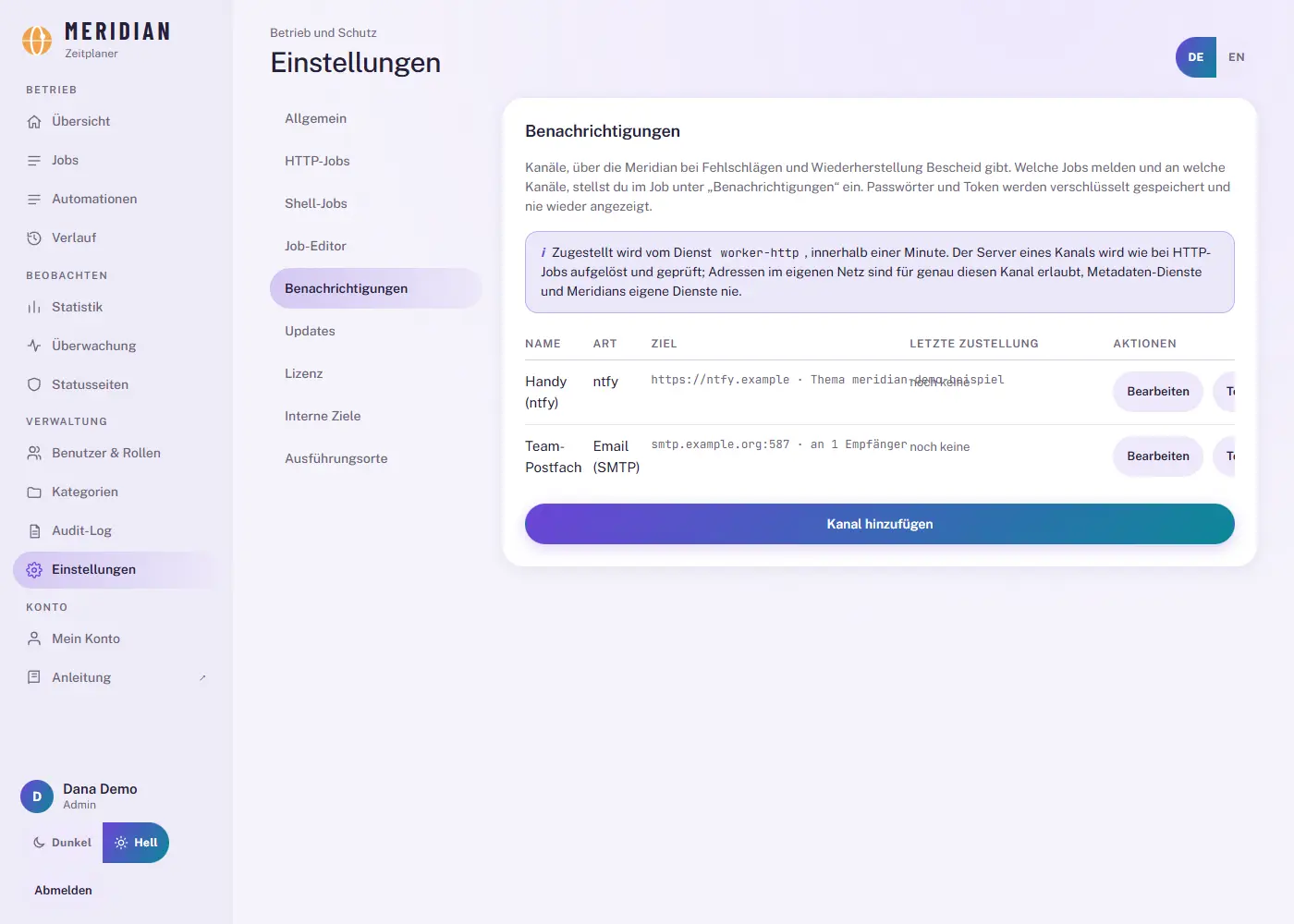
Die Tabelle Benachrichtigungskanäle zeigt Name, Art, Ziel, die Letzte Zustellung und die Aktionen Bearbeiten, Testnachricht und Löschen. Ein ausgeschalteter Kanal trägt den Vermerk „(aus)“. Gibt es noch keinen Kanal, verschickt Meridian keine Benachrichtigungen.
Zugestellt wird innerhalb einer Minute vom Dienst im Hintergrund. Der Server eines Kanals wird wie bei HTTP-Jobs aufgelöst und geprüft; Adressen im eigenen Netz erlaubt Meridian für genau diesen Kanal, Metadaten-Dienste und Meridians eigene Dienste nie.
Einen Kanal anlegen
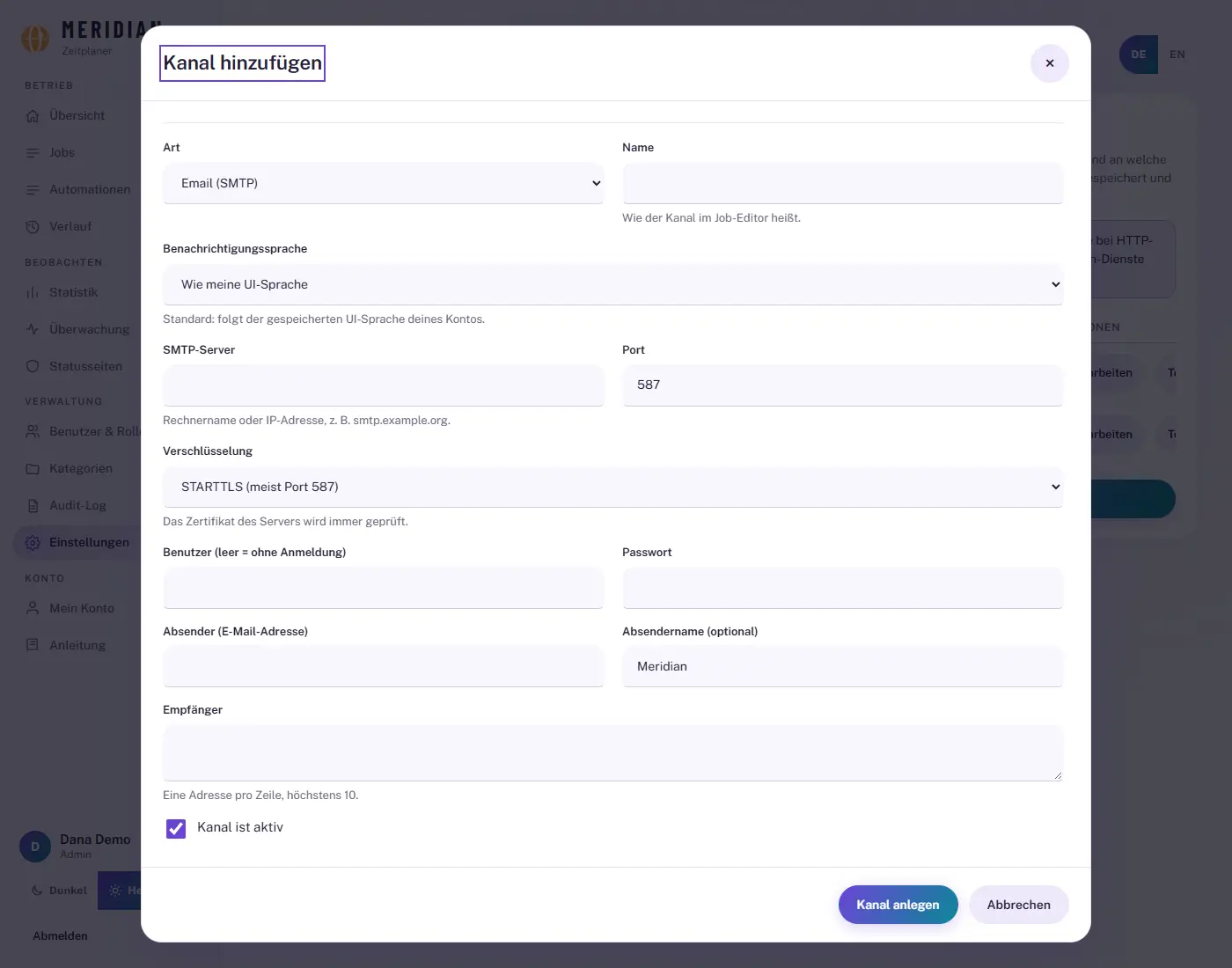
- Klicke auf Kanal hinzufügen.
- Wähle die Art (sie lässt sich später nicht mehr ändern) und gib einen Namen ein, so wie er im Job-Editor erscheinen soll.
- Wähle die Benachrichtigungssprache. Wie meine UI-Sprache folgt der gespeicherten Sprache deines Kontos.
- Fülle die Felder der Art aus (siehe unten). Kanal ist aktiv schaltet ihn ein oder aus.
- Klicke auf Kanal anlegen. Mit Testnachricht prüfst du, ob er funktioniert.
Passwörter und Token eines Kanals werden verschlüsselt gespeichert und nie wieder angezeigt. Beim Bearbeiten steht bei einem gespeicherten Wert „Ein Passwort ist gespeichert. Leer lassen, um es zu behalten.“ Mit Gespeichertes Passwort entfernen beziehungsweise Gespeichertes Token entfernen löschst du es.
Die Arten von Kanälen
| Art | Was du einträgst |
|---|---|
SMTP-Server (zum Beispiel smtp.example.org), Port, Verschlüsselung (das Zertifikat des Servers wird immer geprüft), Benutzer und Passwort (leer = ohne Anmeldung), Absender (E-Mail-Adresse), Absendername (optional) und die Empfänger, eine Adresse pro Zeile, höchstens 10. | |
| ntfy | Server (https://ntfy.sh oder dein eigener ntfy-Server), Thema (Buchstaben, Ziffern, _ und -; wer das Thema kennt, kann mitlesen, wähle also etwas Schwer-Erratbares oder nutze ein Token) und Priorität (1 bis 5). |
| Telegram | Chat (Nummer des Chats oder der Gruppe, Gruppen beginnen mit -, oder @kanalname) und das Token des Bots (vom BotFather, der Bot muss im Chat sein). |
| Discord | Die vollständige Webhook-Adresse aus „Kanal bearbeiten → Integrationen → Webhooks“. Ein zusätzlicher Bot-Token ist nicht nötig. |
| Slack | Die vollständige Webhook-Adresse einer Slack-App mit „Incoming Webhooks“. Ein zusätzlicher Bot-Token ist nicht nötig. |
| Pushover | Das Token der Anwendung, den Pushover User/Group-Key und die Priorität (Niedrig, Normal, Hoch). Beim Ändern gibst du beide Schlüssel neu ein. |
| Home Assistant | Die Home-Assistant-Adresse und das Benachrichtigungsziel: das Home-Assistant-Dashboard, der Standard-Benachrichtigungsdienst oder ein Bestimmtes Handy oder eigene Benachrichtigungsgruppe mit dem Home-Assistant-Aktionsnamen. Zugangsdaten werden verschlüsselt gespeichert. |
| Webhook | Die Adresse (URL): Meridian sendet einen JSON-Körper per POST (Ereignis, Job, Status, Zeit, Hinweis, Link, Text). Parameter in der Adresse sind nicht erlaubt; Zugangsdaten gehören ins Token-Feld (gesendet als „Authorization: Bearer …“). |
| Browser | Eine Kontaktadresse des Betreibers (deine erreichbare E-Mail-Adresse, zum Beispiel admin@example.org); hierhin gehen keine Benachrichtigungen. Danach verbindet jeder Benutzer seinen Browser unter Mein Konto (Browser-Benachrichtigungen). Die Karte Browser-Geräte zeigt die verbundenen Geräte. |
Welche Jobs welchen Kanal nutzen
Im Job (Reiter Benachrichtigungen) und in der Überwachung wählst du Benachrichtigen über …: alle Kanäle, nur ausgewählte Kanäle oder keine Kanäle. Gibt es keinen Kanal, sagt der Editor „Es gibt noch keinen Kanal. Ein Administrator legt sie unter Einstellungen → Benachrichtigungen an.“ Löschst du einen Kanal („Kanal löschen? Er verschwindet auch aus den Jobs.“), verschwindet er aus allen Jobs.
Die E-Mail-Empfänger kannst du auf drei Ebenen festlegen; die genaueste gilt: die Empfänger des Jobs, sonst die der Kategorie, sonst die des E-Mail-Kanals.
Wann Meridian meldet
- Job fehlgeschlagen: nach der eingestellten Zahl von Fehlschlägen in Folge, einmal je Serie. Ein Fehlschlag zählt erst, wenn kein Wiederholungsversuch mehr folgt.
- Job wieder erfolgreich, nachdem er fehlschlug.
- Job deaktiviert, wenn Meridian ihn nach mehreren Fehlschlägen abgeschaltet hat.
- Job braucht länger als üblich und Zertifikat läuft ab.
- Überwachung meldet Ausfall und wieder erreichbar (Überwachung).
Jede Meldung enthält einen Link zum Job, wenn unter Einstellungen, Allgemein die Adresse von Meridian eingetragen ist. Die Texte sind maskiert: Geheimnisse stehen nie in einer Benachrichtigung.
Automationen
Eine Automation verbindet ein Ereignis mit einer Aktion nach dem Muster Wenn … dann …. Zum Beispiel: Wenn der Shop-Job fehlschlägt, schicke dem Team eine Nachricht. Oder: Wenn jeden Werktag um 08:00 Uhr kein Backup gemeldet wurde, starte einen Job. Automationen reagieren auf Jobs, Überwachungen oder einen Zeitplan. Sind die Bedingungen erfüllt, startet Meridian Jobs oder sendet Nachrichten. Du findest sie unter Automationen (Menü, Gruppe Betrieb).
Rechte: Du brauchst das Recht Automationen verwalten für alle Kategorien. Sonst steht auf der Seite „Für Automationen fehlt dir das Recht.“ und der Menüeintrag fehlt.
Die Liste
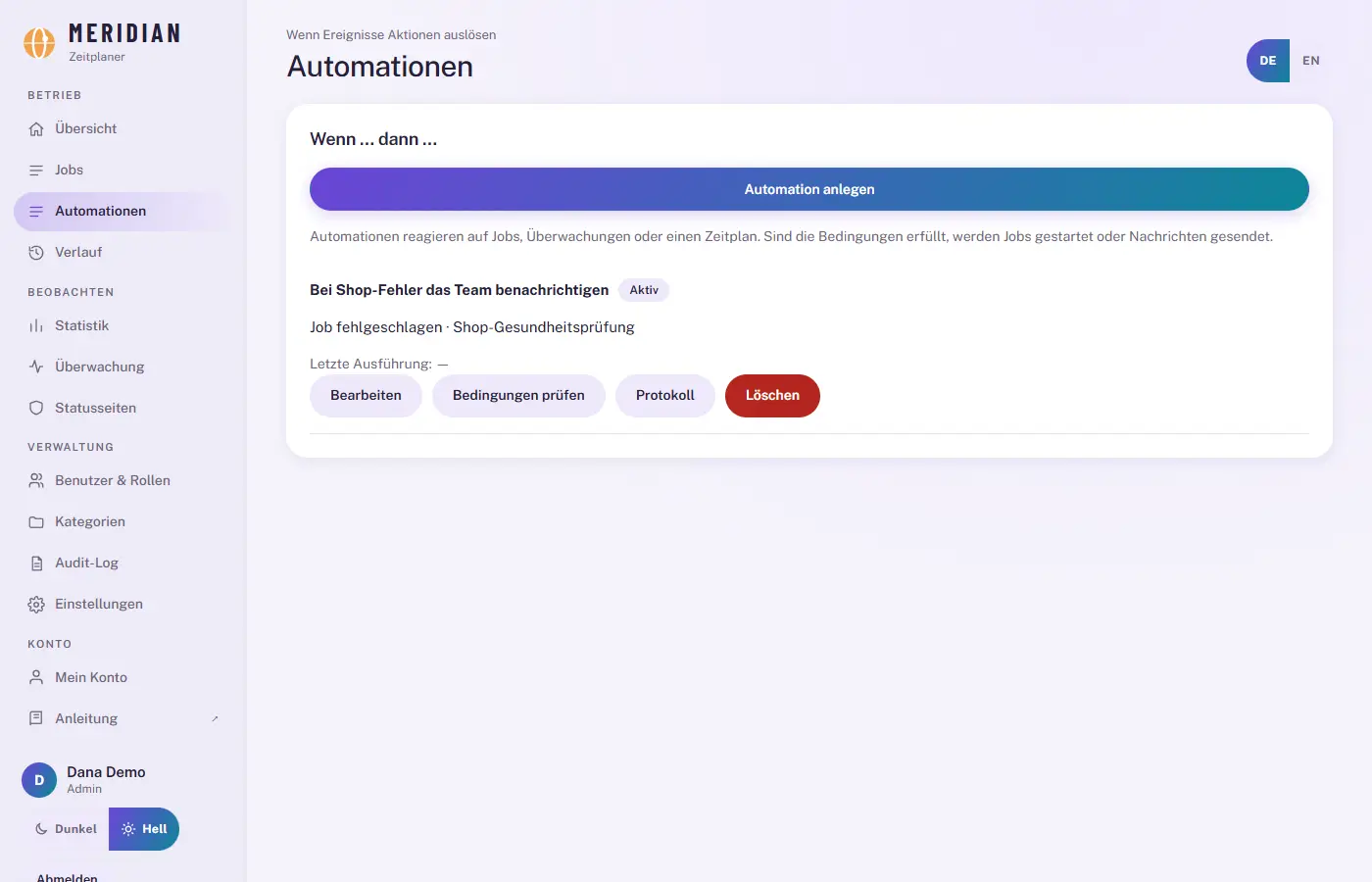
Jede Automation zeigt Name, ihren Auslöser, die Letzte Ausführung und den Nächsten Termin (bei Zeitplänen). Mit Bearbeiten, Bedingungen prüfen, Protokoll und Löschen arbeitest du damit. Das Protokoll listet die Ausführungen mit Zeit, Ergebnis und den Aktionen (zum Beispiel Job-Lauf oder Benachrichtigung); „Noch keine Ausführungen.“ steht dort, solange nichts ausgelöst wurde.
Eine Automation anlegen
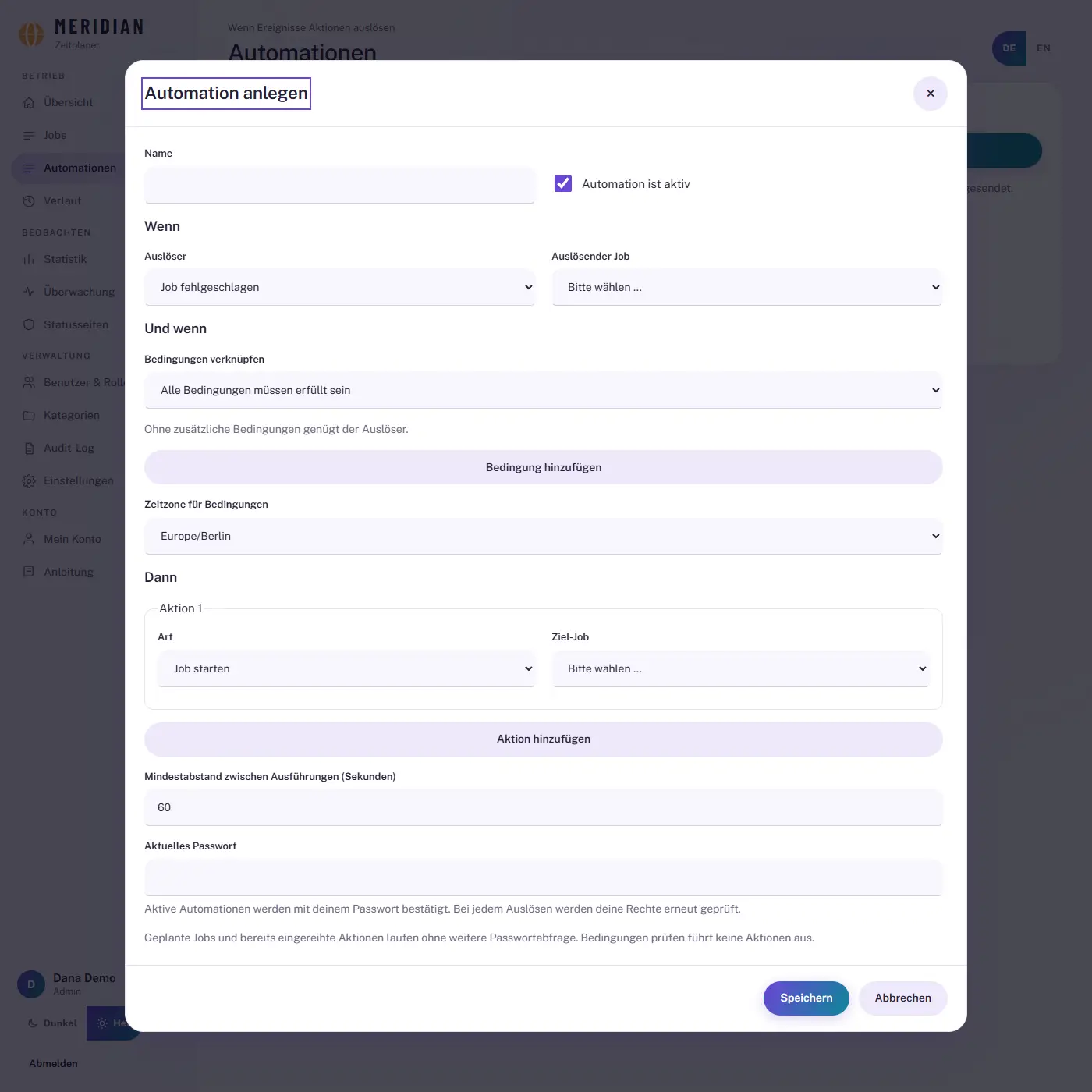
- Klicke auf Automation anlegen und gib einen Namen ein. Automation ist aktiv schaltet sie ein oder aus.
- Abschnitt Wenn: Wähle den Auslöser und, wo nötig, den auslösenden Job oder die auslösende Überwachung.
- Abschnitt Und wenn (optional): Füge Bedingungen hinzu und lege fest, wie sie verknüpft sind (Alle Bedingungen müssen erfüllt sein oder Mindestens eine Bedingung muss erfüllt sein). Ohne zusätzliche Bedingungen genügt der Auslöser.
- Abschnitt Dann: Wähle eine oder mehrere Aktionen.
- Stelle den Mindestabstand zwischen Ausführungen (Sekunden) ein, damit eine Automation bei einem Dauerfehler nicht ständig auslöst.
- Bestätige mit deinem Aktuellen Passwort (nur bei aktiven Automationen) und speichere.
Auslöser
| Auslöser | Wann |
|---|---|
| Job fehlgeschlagen | Ein Lauf des gewählten Jobs endet mit einem Fehler. |
| Job erfolgreich | Ein Lauf endet ohne Fehler. |
| Job-Zeitlimit überschritten | Ein Lauf wird wegen des Zeitlimits beendet. |
| Job abgebrochen | Ein Lauf wird abgebrochen. |
| Job wieder erfolgreich | Ein Job läuft wieder, nachdem er fehlschlug. |
| Überwachung meldet Ausfall | Die gewählte Überwachung meldet einen Ausfall. |
| Überwachung wieder erreichbar | Sie meldet sich wieder. |
| Zeitplan | Zu festen Zeiten. Du trägst einen Cron-Ausdruck ein (Minute Stunde Tag Monat Wochentag, zum Beispiel 0 8 * * 1-5 für werktags um 08:00) und die Zeitzone. |
Bedingungen
Mit Bedingungen schränkst du den Auslöser ein. Jede Bedingung hat eine Art:
- Zustand eines Jobs: der Job hat einen bestimmten Zustand (zum Beispiel Erfolgreich, Fehlgeschlagen, Läuft oder Deaktiviert).
- Aufeinanderfolgende Job-Fehler: Mindestens so viele Fehler in Folge.
- Zustand einer Überwachung: Erreichbar oder Ausfall.
- Uhrzeitfenster: Von und Bis (ausschließlich).
- Wochentage: an welchen Tagen. Die Zeitzone für Bedingungen legt fest, in welcher Zeit Uhrzeit und Wochentag gelten.
Bedingung hinzufügen legt eine weitere an, Bedingung entfernen löscht sie.
Aktionen
Eine Automation kann mehrere Aktionen nacheinander ausführen. Aktion hinzufügen und Aktion entfernen ändern die Liste. Die Arten:
- Job starten: startet einen vorhandenen Job.
- Benachrichtigung senden: schickt eine Nachricht über die gewählten Kanäle. Gibt es noch keinen Kanal, legst du zuerst einen in den Einstellungen an (Benachrichtigungen).
- Webhook / HTTP-Anfrage ausführen: ruft eine Webhook-URL mit HTTP-Methode, HTTP-Header (Name: Wert je Zeile) und Anfrage-Body auf, mit einem Zeitlimit in Sekunden.
- Befehl im Docker-Container ausführen und Shell-Skript auf dem Host ausführen: führen einen Befehl aus, mit Interpreter, Benutzer und Shell-Skript / Befehl. Diese Aktionen gibt es nur, wenn die Art des Ausführungsorts auf dem System einsetzbar ist (Shell-Jobs und Ausführungsorte); sonst steht dort „Aktion nicht verfügbar“. Das Skript auf dem Host gibt es nur auf lokalen Installationen, bei denen der Betreiber die Host-Ausführung eingeschaltet hat, nie auf gehosteten Systemen.
Webhooks, Docker- und Host-Aktionen erhalten einen eigenen verschlüsselten Job (Aktions-Job), der ohne eigenen Zeitplan nur durch die Automation läuft. „Gespeicherte Konfiguration bleibt erhalten. Zum Ändern die Konfiguration ersetzen oder den Aktions-Job öffnen.“ Mit Konfiguration ersetzen gibst du sie neu ein.
Bedingungen prüfen
Mit Bedingungen prüfen siehst du, ob die Bedingungen jetzt erfüllt wären („Bedingungen aktuell erfüllt.“ oder „nicht erfüllt.“). Der Test führt keine Aktionen aus.
Rechte und Passwort. Aktive Automationen bestätigst du mit deinem Passwort. Bei jedem Auslösen prüft Meridian deine Rechte erneut: Verlierst du ein Recht, läuft die Aktion nicht mehr. Geplante Jobs und bereits eingereihte Aktionen laufen ohne weitere Passwortabfrage. Eine Automation kann außerdem nie ohne Ende Läufe auslösen: Meridian begrenzt Ketten von Automationen.
Überwachung und Statusseiten
Dieses Kapitel hat zwei Teile. Die Überwachung beobachtet Dinge, die nicht von Meridian aus laufen: Sie prüft eine Web-Adresse, einen Netzwerk-Port oder einen Rechner per Ping, oder sie wartet auf das Lebenszeichen eines Skripts, einer Sicherung oder eines Routers. Die Statusseiten zeigen den Zustand ausgewählter Jobs und Überwachungen auf einer Seite, die du auch an Menschen ohne Konto weitergeben kannst.
Die Seite Überwachung
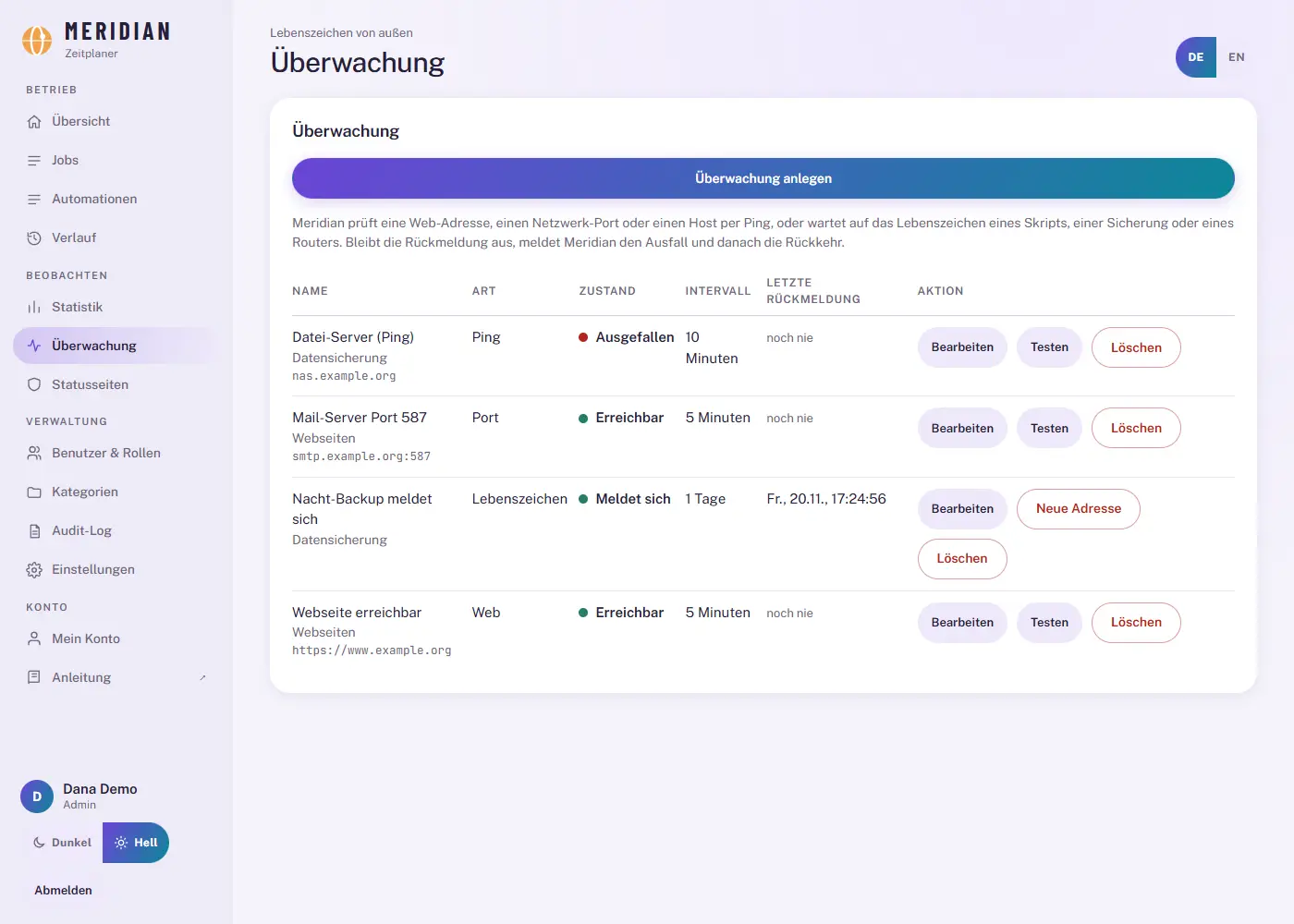
Du erreichst sie über Überwachung (Menü, Gruppe Beobachten). Die Tabelle zeigt Name, Art, Kategorie, Zustand, Intervall und Letzte Rückmeldung sowie die Aktionen. Du siehst nur Überwachungen deiner Kategorien. Der Zustand ist:
| Bei aktiven Prüfungen | Bei Lebenszeichen |
|---|---|
| Erreichbar | Meldet sich |
| Ausgefallen | Kein Lebenszeichen |
| Wartet auf die erste Prüfung | Wartet auf den ersten Ping |
| Pausiert | Pausiert |
Eine Überwachung anlegen
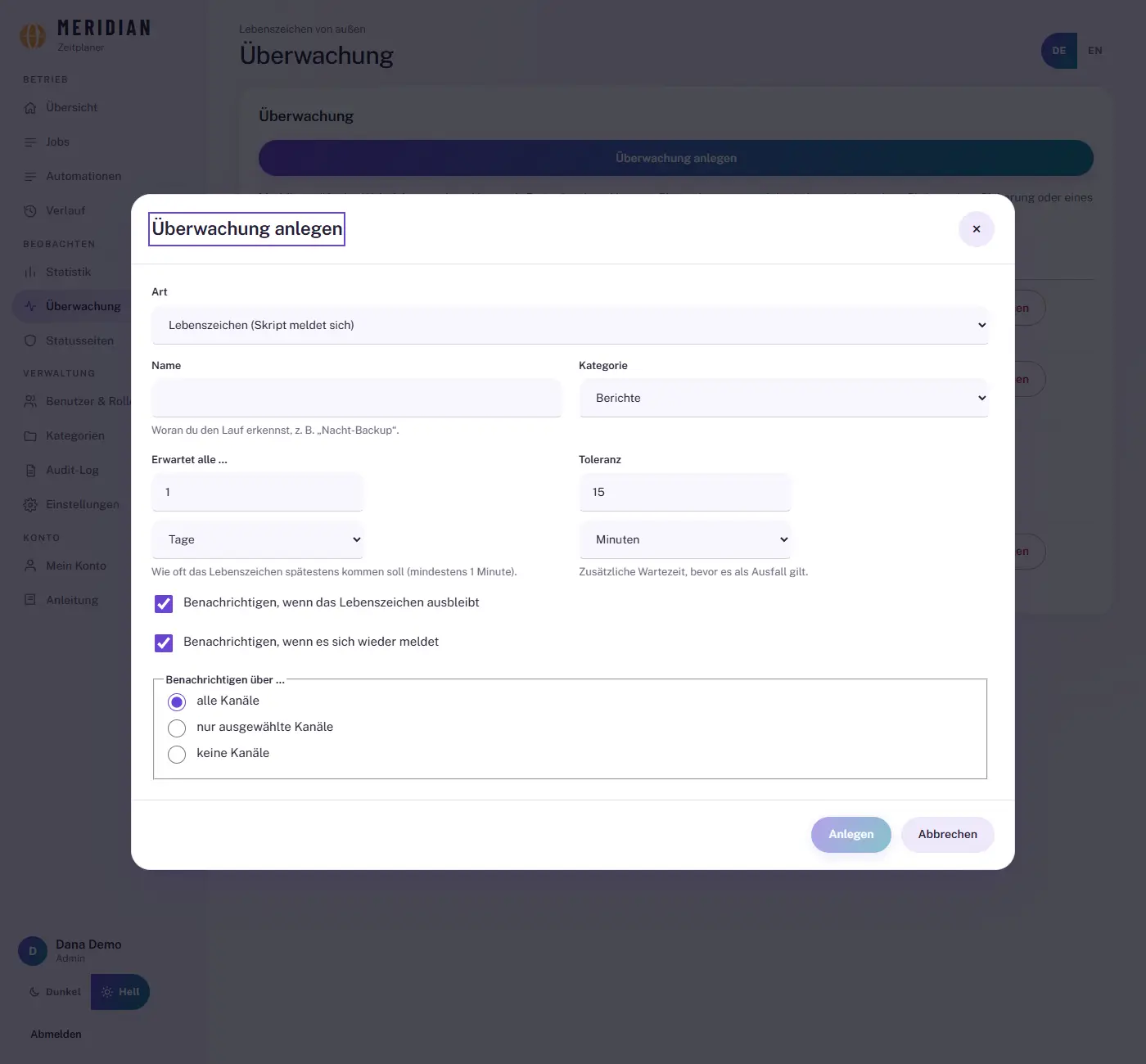
- Klicke auf Überwachung anlegen.
- Gib einen Namen ein, der den Zweck erkennen lässt (zum Beispiel „Nacht-Backup“), und wähle die Kategorie.
- Wähle die Art:
- Lebenszeichen (Skript meldet sich): Ein Skript, eine Sicherung oder ein Gerät ruft regelmäßig eine Ping-Adresse von Meridian auf. Bleibt der Aufruf aus, gilt es als Ausfall.
- Web-Adresse (HTTP/HTTPS): Meridian ruft die Adresse regelmäßig auf.
- Netzwerk-Port (TCP): Meridian prüft, ob ein Port erreichbar ist (
smtp.example.org:587). - Ping (ICMP): Meridian prüft, ob ein Rechner auf Ping antwortet (
nas.example.org).
- Trage bei aktiven Prüfungen das Ziel ein und bei Prüfen alle … den Abstand (mindestens 1 Minute). Bei einem Lebenszeichen trägst du bei Erwartet alle … ein, wie oft es spätestens kommen soll (mindestens 1 Minute), und die Toleranz, eine zusätzliche Wartezeit, bevor es als Ausfall gilt.
- Aktive Prüfungen haben Ausfall nach … Fehlversuchen (1 bis 10): erst nach so vielen fehlgeschlagenen Prüfungen in Folge gilt das Ziel als ausgefallen und wird gemeldet. Bei Web-Adressen kommen die Maximale Antwortzeit (Sekunden) und die Erwarteten Statuscodes hinzu (zum Beispiel
200-299). Meridian prüft die eingetragene Adresse einschließlich Weiterleitungen, aber kein JavaScript und keine nachgeladenen Inhalte. Für wichtige Funktionen trägst du deren genaue URL ein. - Lege fest, wann benachrichtigt wird (Benachrichtigen, wenn das Ziel ausfällt und wenn es wieder erreichbar ist; bei Lebenszeichen wenn das Lebenszeichen ausbleibt und wenn es sich wieder meldet) und Benachrichtigen über … welche Kanäle (Benachrichtigungen).
- Klicke auf Anlegen.
Mit Jetzt testen im Formular und Testen in der Liste führst du eine Testprüfung sofort aus; das Ergebnis erscheint ohne den Zustand zu verändern.
Die Ping-Adresse eines Lebenszeichens
Nach dem Anlegen eines Lebenszeichens zeigt Meridian die Ping-Adresse ein einziges Mal. Ruf sie am Ende deines Skripts auf („Am Ende deines Skripts aufrufen“), per GET oder POST, zum Beispiel mit curl. Wer die Adresse kennt, kann Lebenszeichen senden: Gib sie nicht weiter. Klicke auf Habe ich gespeichert, ausblenden, wenn du sie notiert hast. Ist die Adresse verloren oder bekannt geworden, erzeugst du mit Neue Adresse eine neue; die alte gilt sofort nicht mehr (Rückfrage Ja, erneuern).
Meridian speichert von der Ping-Adresse nur einen Hash. Sie lässt sich nicht erneut anzeigen. Auch das Ziel einer aktiven Prüfung (die Adresse) siehst du in der Bearbeitungsmaske nur, wenn ein Administrator die Anzeige gespeicherter Ziele eingeschaltet hat; sonst steht dort „Leer lassen, um das gespeicherte Ziel zu behalten“. Ein eingeschalteter Abruf wird im Audit-Log festgehalten.
Statusseiten
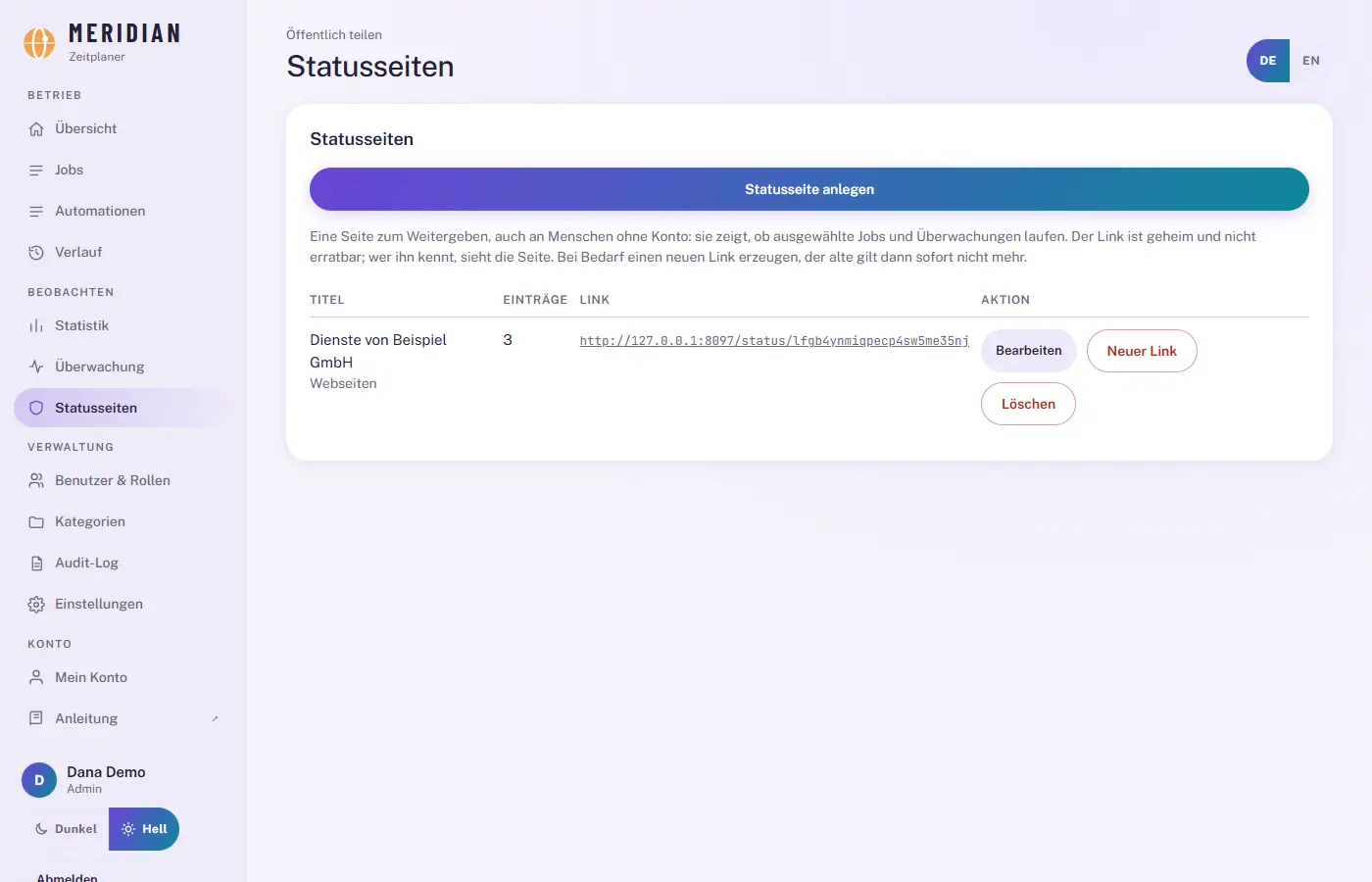
Eine Statusseite ist eine Seite zum Weitergeben, auch an Menschen ohne Konto: Sie zeigt, ob ausgewählte Jobs und Überwachungen laufen. Du erreichst sie über Statusseiten (Menü, Gruppe Beobachten) mit dem Recht Statusseiten bearbeiten. Der Link der Seite ist geheim und nicht erratbar; wer ihn kennt, sieht die Seite. Bei Bedarf erzeugst du mit Neuer Link einen neuen Link, der alte gilt sofort nicht mehr.
- Klicke auf Statusseite anlegen.
- Gib den Titel ein (steht oben auf der öffentlichen Seite) und wähle die Kategorie der Seite (sie bestimmt, wer die Seite bearbeiten darf) und die Sprache der Statusseite (Besucher können auf der Seite zwischen Deutsch und Englisch wechseln).
- Füge unter Einträge mit Eintrag hinzufügen Jobs und Überwachungen hinzu (Job oder Überwachung wählen …, dann Hinzufügen). Den Anzeigenamen wählst du selbst. Mit Nach oben und Entfernen ordnest du die Liste.
- Seite ist erreichbar schaltet die Seite ein; ausgeschaltet antwortet der Link wie ein unbekannter.
- Speichere. Den Link kopierst du aus der Tabelle.
Was die Seite verrät. Eine Statusseite zeigt nur den Anzeigenamen, den Zustand und den Zeitpunkt, nie den Namen des Jobs, Adressen oder Ausgaben. Den Anzeigenamen wählst du selbst: Schreibe dort nichts hinein, was Außenstehende nicht wissen sollen.
Statistik
Die Statistik zeigt, wie sich deine Jobs über die Zeit verhalten: wie viele Läufe es gab, wie viele davon fehlschlugen und wie lange sie dauerten. Du erreichst sie über Statistik (Menü, Gruppe Beobachten). Du brauchst das Recht Jobs ansehen und siehst nur die Jobs deiner Kategorien.
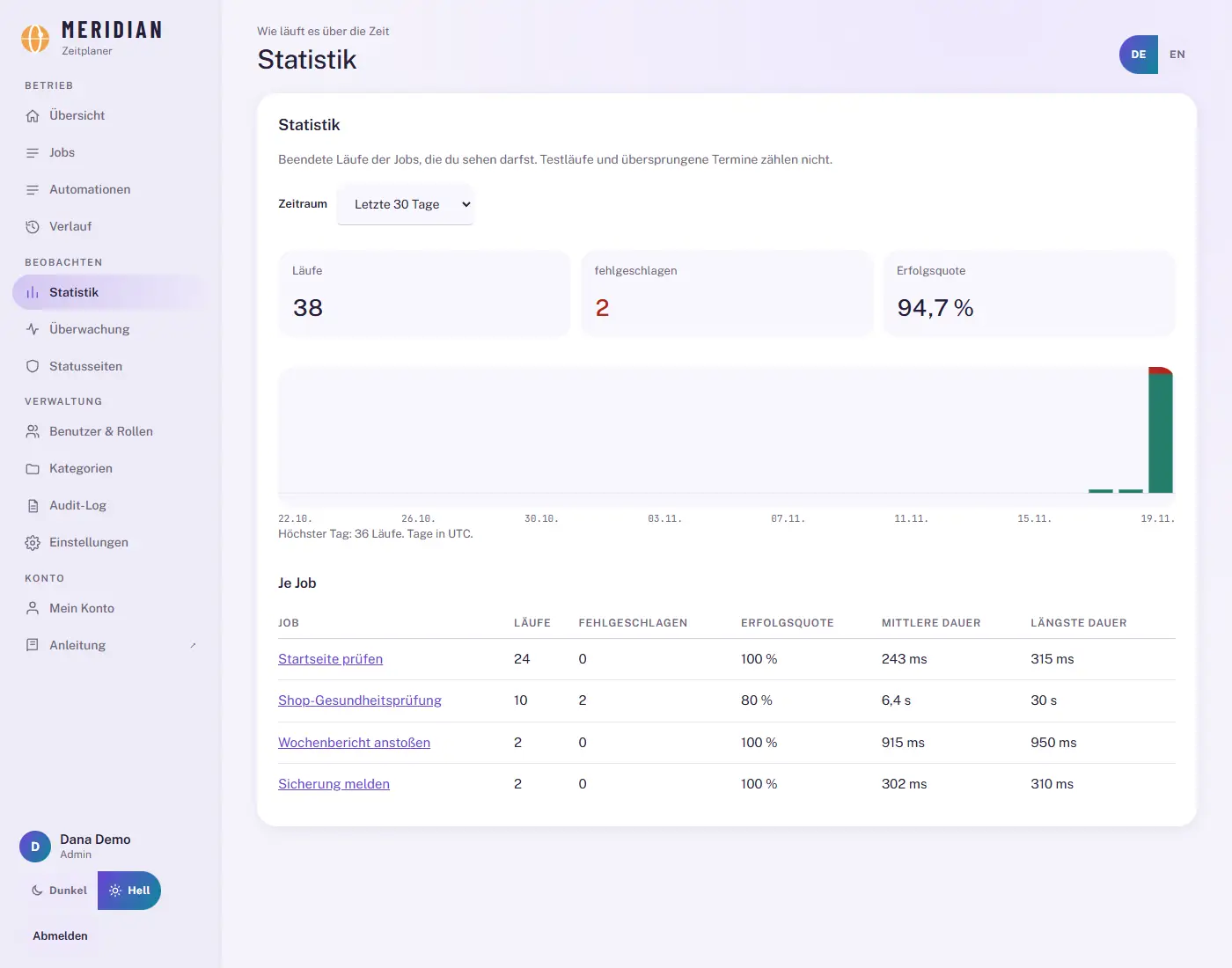
Die Seite zählt beendete Läufe der Jobs, die du sehen darfst. Testläufe und übersprungene Termine zählen nicht. Mit dem Feld Zeitraum wählst du Letzte 7 Tage, Letzte 30 Tage (Voreinstellung), Letzte 90 Tage, Letzte 180 Tage oder 1 Jahr.
Kennzahlen
- Läufe: Anzahl aller beendeten Läufe im Zeitraum.
- fehlgeschlagen: Läufe, die fehlschlugen oder das Zeitlimit überschritten.
- Erfolgsquote: der Anteil der erfolgreichen Läufe.
Je Job
Die Tabelle Je Job zeigt für jeden Job die Läufe, die Fehlgeschlagenen, die Mittlere Dauer und die Längste Dauer im gewählten Zeitraum. Steigt die mittlere Dauer eines Jobs stetig, ist das oft ein Hinweis auf ein Problem beim Ziel, bevor Läufe fehlschlagen. Gab es in dem Zeitraum keine beendeten Läufe, steht dort „In diesem Zeitraum gab es keine beendeten Läufe.“
Einzelne Läufe löscht Meridian nach der eingestellten Aufbewahrungszeit und fasst sie zu Tageswerten je Job zusammen. Die Statistik nutzt diese Tageswerte; sie bleibt deshalb auch für ältere Zeiträume erhalten, während die Ausgabe einzelner Läufe nicht mehr vorhanden ist (Wie lange der Verlauf bleibt).
Benutzer und Rollen
Unter Benutzer & Rollen (Menü, Gruppe Verwaltung) legst du fest, wer sich bei Meridian anmelden darf und was er dort sehen und tun darf. Die Seite hat zwei Teile, Benutzer und Rollen und Rechte. Rechte vergibst du über Rollen, und jede Rolle gilt für alle Kategorien oder nur für ausgewählte (Kategorien). Dazu brauchst du das Recht Benutzer verwalten, Audit-Log, Sperren aufheben (Benutzer) beziehungsweise Rollen und Rechte verwalten (Rollen). Wer nur Rollen ansehen darf, sieht sie, kann sie aber nicht ändern.
Die Benutzerliste
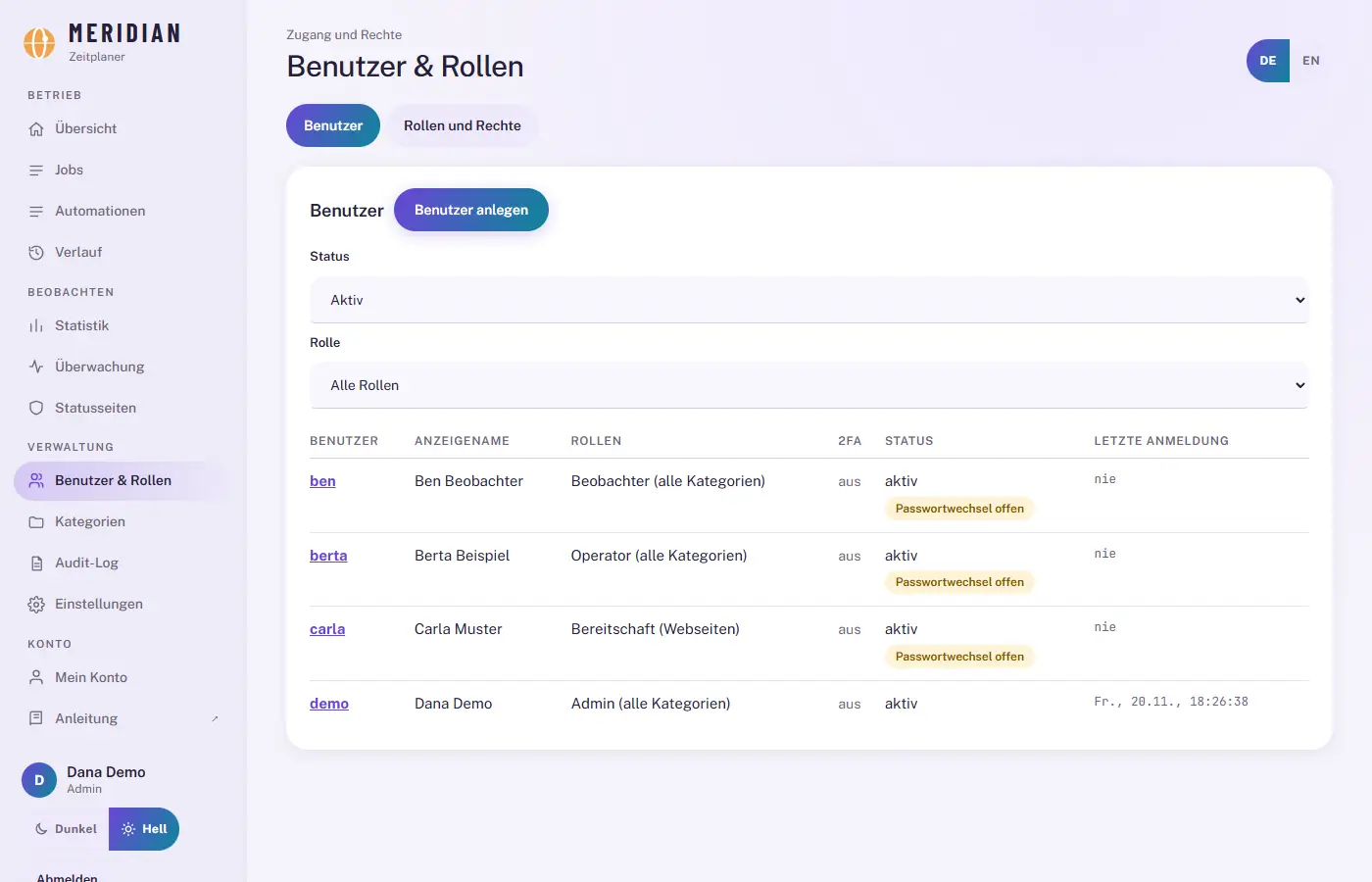
Die Tabelle Benutzer zeigt Benutzer (den Benutzernamen), Anzeigename, Rollen, 2FA, Status und die Letzte Anmeldung. Mit den Feldern Status und Rolle (Alle Rollen) filterst du. Der Status ist aktiv, Passwortwechsel offen (der Benutzer hat noch ein Einmalpasswort) oder gesperrt (deaktiviert). Eine Rolle ohne Kategorie steht als keine Kategorie, eine für alle als alle Kategorien; ein Eintrag wirkungslose Zuweisung bedeutet, dass die zugewiesene Kategorie gelöscht wurde.
Einen Benutzer anlegen
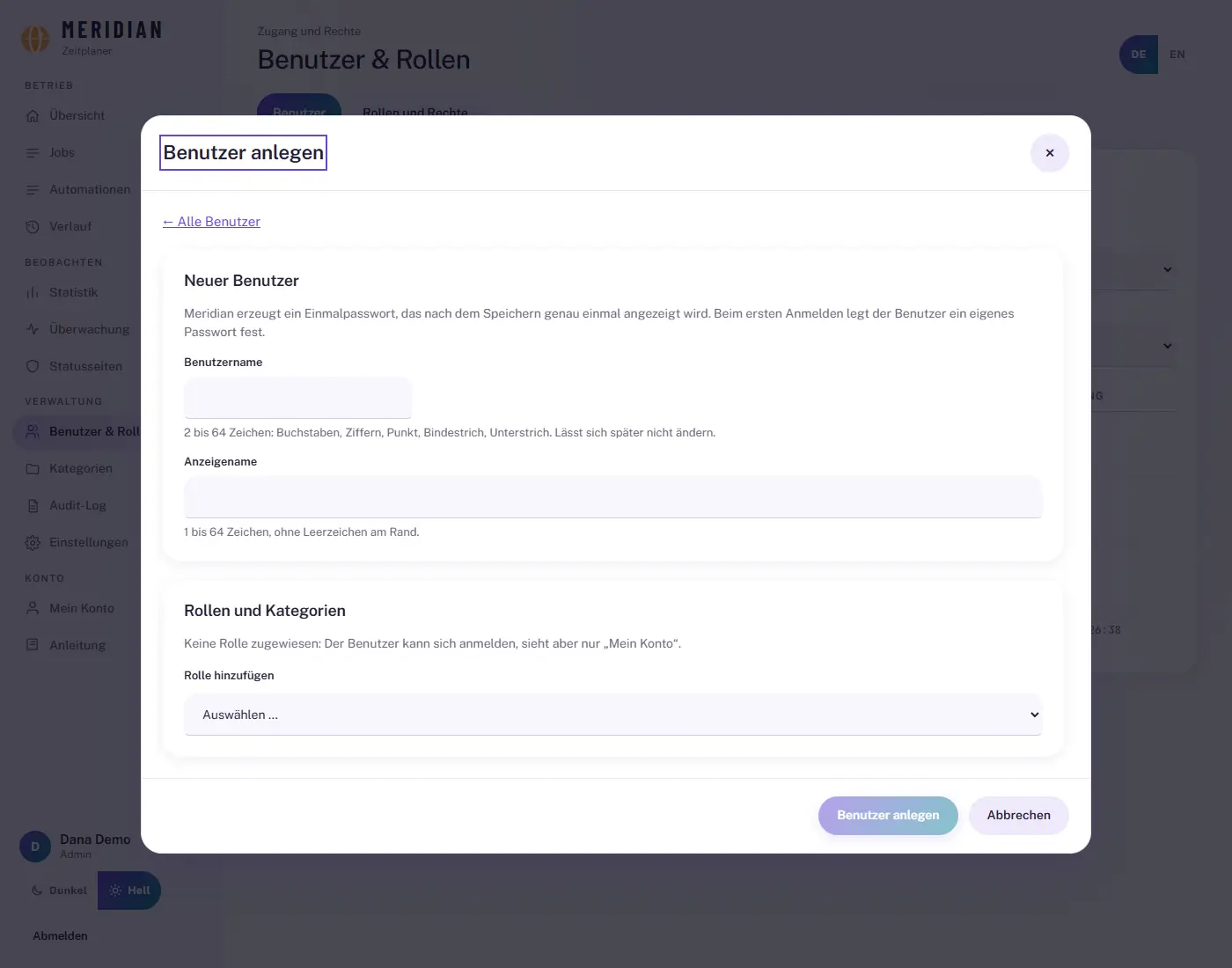
- Klicke auf Benutzer anlegen.
- Gib den Benutzernamen ein (2 bis 64 Zeichen: Buchstaben, Ziffern, Punkt, Bindestrich, Unterstrich; er lässt sich später nicht ändern) und den Anzeigenamen (1 bis 64 Zeichen).
- Wähle unter Rollen und Kategorien eine oder mehrere Rollen, jeweils für alle Kategorien oder für ausgewählte.
- Kommt dabei eine Rolle mit gefährlichen Rechten dazu, fragt Meridian nach Dein Passwort zur Bestätigung.
- Klicke auf Benutzer anlegen.
Meridian erzeugt ein Einmalpasswort, das nach dem Speichern genau einmal angezeigt wird. Gib es dem Benutzer auf einem sicheren Weg weiter. Beim ersten Anmelden legt der Benutzer ein eigenes Passwort fest. Das Einmalpasswort gilt 7 Tage.
Einen Benutzer bearbeiten
Ein Klick auf einen Benutzer öffnet seine Seite mit diesen Abschnitten:
- Stammdaten: den Anzeigenamen ändern (Anzeigename speichern). Für das eigene Konto gilt Mein Konto.
- Rollen und Kategorien: Zuweisungen ändern (Rollen speichern). Eine Zuweisung, deren Kategorie gelöscht wurde, gewährt nichts („Zuweisungen prüfen“). Rollen ändert ein anderer Administrator, nicht du selbst.
- Sicherheit: 2FA zurücksetzen, Passwort zurücksetzen (erzeugt ein neues Einmalpasswort, beendet alle Sitzungen, 2FA bleibt bestehen), Alle Sitzungen beenden und, nach mehreren Fehlversuchen, Sperre aufheben (Anmeldesperre). Diese Aktionen bestätigst du mit deinem Passwort.
- Konto: Deaktivieren beendet alle Sitzungen, der Benutzer kann sich nicht mehr anmelden; seine Zuweisungen bleiben erhalten, und Aktivieren macht es rückgängig. Benutzer löschen markiert ihn als gelöscht: Anmeldung, Sitzungen, 2FA und Zuweisungen entfallen. Name und Anzeigename bleiben im Audit-Log und im Verlauf erhalten, der Benutzername bleibt belegt. Das lässt sich nicht umkehren. Für dieselbe Person legst du später einen neuen Benutzer an.
Es muss immer mindestens ein aktiver Administrator bleiben. Meridian verweigert Änderungen, die den letzten Administrator entfernen würden.
Rollen und Rechte
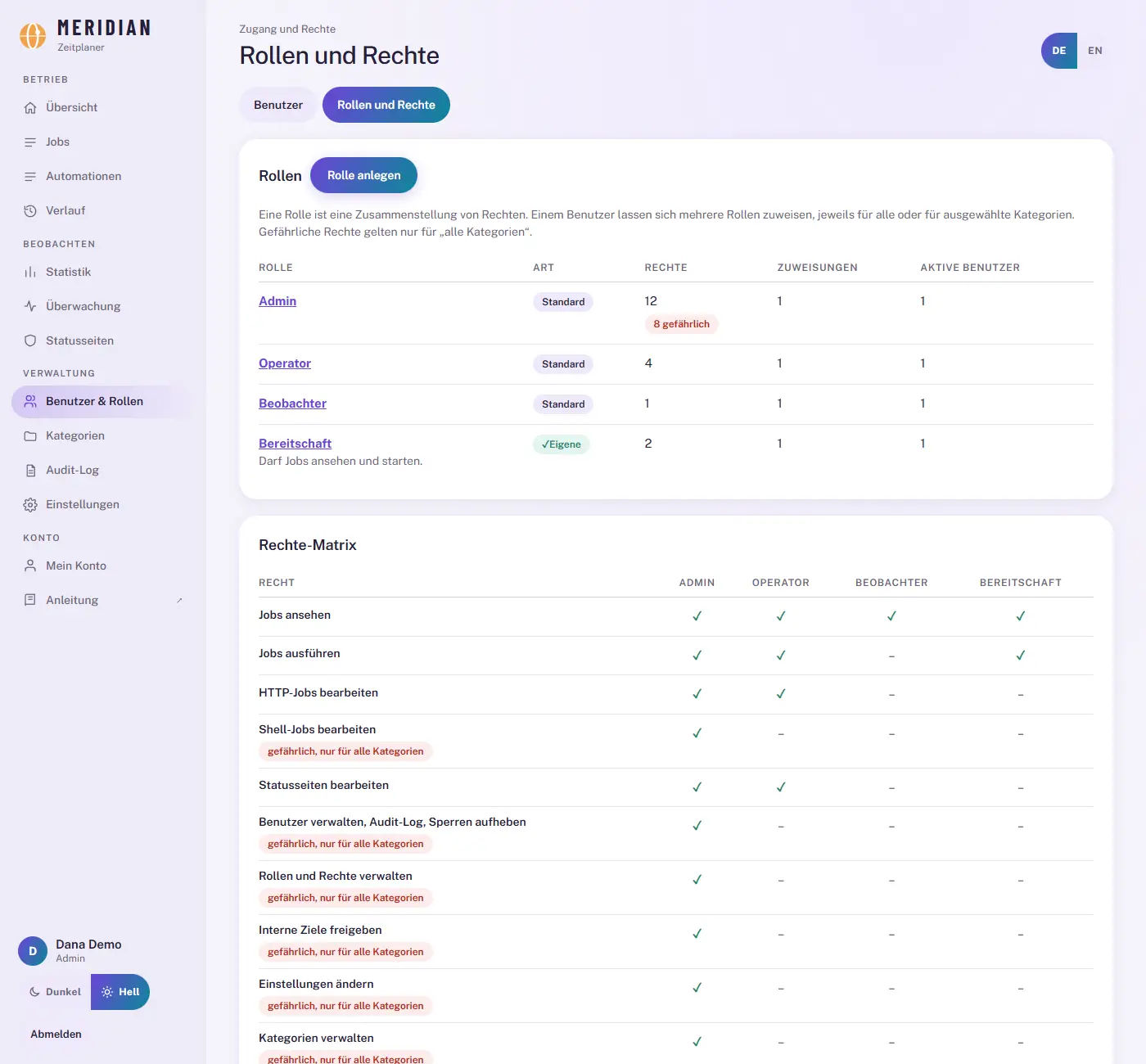
Der Teil Rollen und Rechte erklärt: Eine Rolle ist eine Zusammenstellung von Rechten. Einem Benutzer lassen sich mehrere Rollen zuweisen, jeweils für alle oder für ausgewählte Kategorien. Gefährliche Rechte gelten nur für „alle Kategorien“. Die Tabelle Rollen zeigt Rolle, Art (Standardrolle oder Eigene Rolle), Rechte, Zuweisungen und die Zahl der Aktiven Benutzer. Die Rechte-Matrix darunter zeigt je Recht, welche Rolle es hat.
| Recht | Was es erlaubt |
|---|---|
| Jobs ansehen | Jobs, Läufe und Verlauf der erlaubten Kategorien ansehen. |
| Jobs ausführen | Jobs von Hand starten und laufende Läufe abbrechen. |
| HTTP-Jobs bearbeiten | HTTP-Jobs anlegen, ändern und löschen. |
| Shell-Jobs bearbeiten (gefährlich) | Shell-Jobs anlegen und ändern. Das führt Befehle auf freigegebenen Zielen aus. |
| Statusseiten bearbeiten | Statusseiten bearbeiten. |
| Automationen verwalten (gefährlich) | Eigene Automationen mit Auslösern, Bedingungen und Aktionen verwalten. |
| Kategorien verwalten (gefährlich) | Kategorien anlegen, umbenennen und löschen. |
| Benutzer verwalten, Audit-Log, Sperren aufheben (gefährlich) | Benutzer anlegen, Rollen zuweisen, Passwörter und 2FA zurücksetzen, das Audit-Log lesen. |
| Rollen und Rechte verwalten (gefährlich) | Eigene Rollen anlegen, ihre Rechte ändern und sie löschen. |
| Einstellungen ändern (gefährlich) | Globale Einstellungen ändern. |
| Interne Ziele freigeben (gefährlich) | Interne Netze und Hosts für HTTP-Jobs freigeben. Das lockert den Schutz. |
| Ausführungsorte für Shell-Jobs verwalten (gefährlich) | Container, SSH-Server und Host-Profile für Shell-Jobs freigeben. |
Die gefährlichen Rechte sind in der Oberfläche gekennzeichnet („gefährlich, nur für alle Kategorien“). Sie gelten nie für eine einzelne Kategorie. Der Server prüft jedes Recht bei jedem Zugriff selbst; ein ausgeblendeter Knopf ist nur Bedienkomfort.
Eine eigene Rolle anlegen
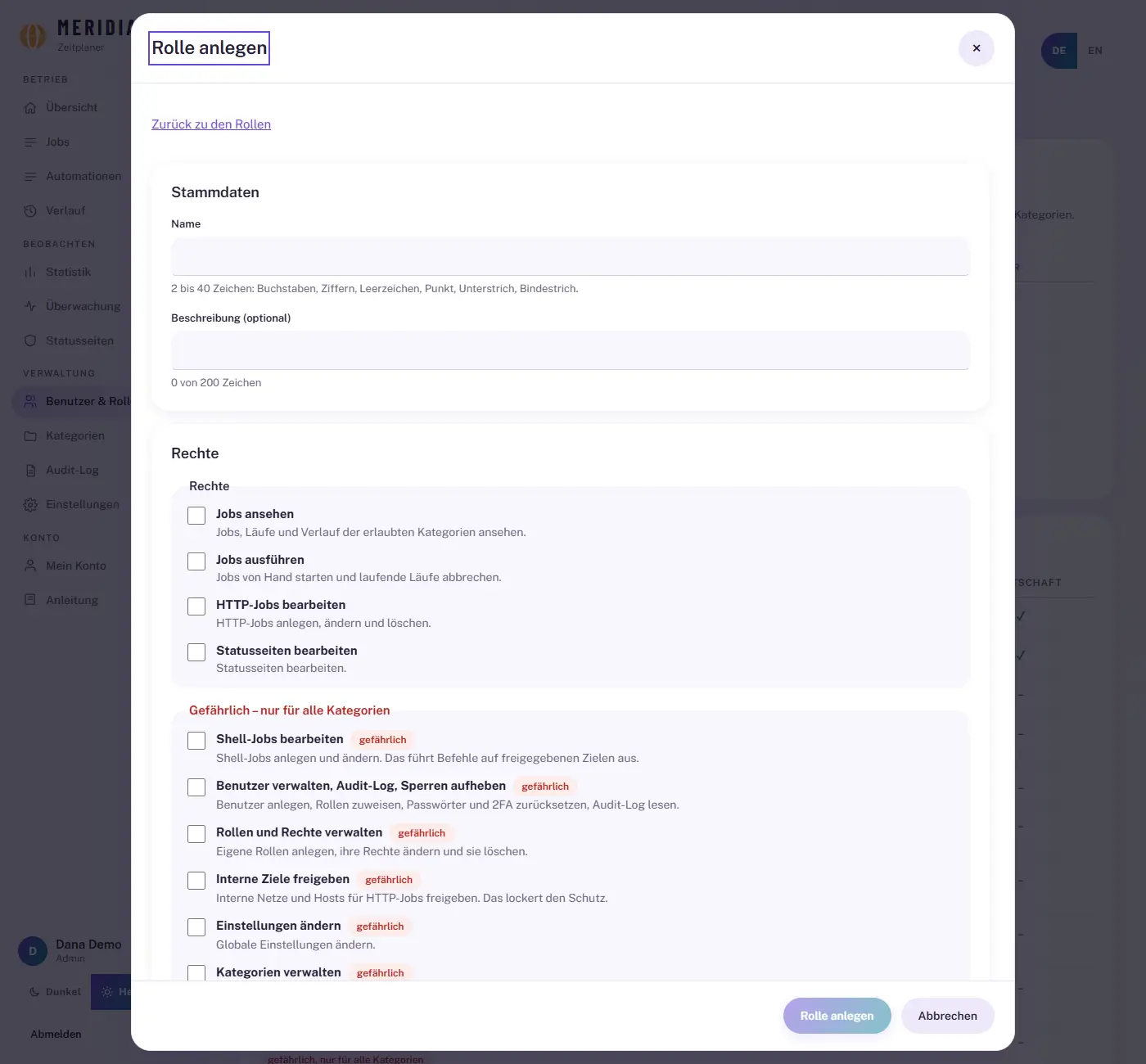
- Klicke im Teil Rollen und Rechte auf Rolle anlegen.
- Gib einen Namen ein (2 bis 40 Zeichen) und eine Beschreibung (optional).
- Setze die Häkchen bei den gewünschten Rechten. Gefährliche Rechte tragen den Vermerk „Gefährlich – nur für alle Kategorien“. Du kannst nur Rechte vergeben, die du selbst hast.
- Klicke auf Rolle anlegen und bestätige bei gefährlichen Rechten mit deinem Passwort.
Danach weist du die Rolle Benutzern zu. Bei einer bestehenden Rolle (Seite Rolle bearbeiten) siehst du unter Benutzer mit dieser Rolle, wer sie hat. Auswirkung zeigt, was eine Änderung bewirkt. Mit Duplizieren legst du eine Kopie an, mit Rolle löschen entfernst du sie, wenn sie niemandem zugewiesen ist. Die Namen der Standardrollen sind fest, die Admin-Rolle hat immer alle Rechte, und eine Rolle, die dir selbst zugewiesen ist, ändert ein anderer Administrator.
Kategorien schützen. Eine Rolle für „ausgewählte Kategorien“ sieht und ändert nur Jobs, Überwachungen und Statusseiten dieser Kategorien. Meridian entscheidet das immer anhand der gespeicherten Kategorie des Eintrags, nie anhand einer Angabe in der Anfrage. Eine leere oder gelöschte Kategorieliste heißt nie „alles“.
Kategorien
Kategorien gruppieren Jobs, Überwachungen und Statusseiten und begrenzen, was Benutzer sehen und tun dürfen. Eine Kategorie kann zum Beispiel „Webseiten“, „Datensicherung“ oder „Berichte“ heißen. Eine Rolle, die für die Kategorie „Webseiten“ gilt, sieht nur die Jobs dieser Kategorie. Außerdem hängen an Kategorien die E-Mail-Empfänger für Benachrichtigungen und die Freigaben interner Ziele und Ausführungsorte. Du verwaltest sie unter Kategorien (Menü, Gruppe Verwaltung) mit dem Recht Kategorien verwalten für alle Kategorien.
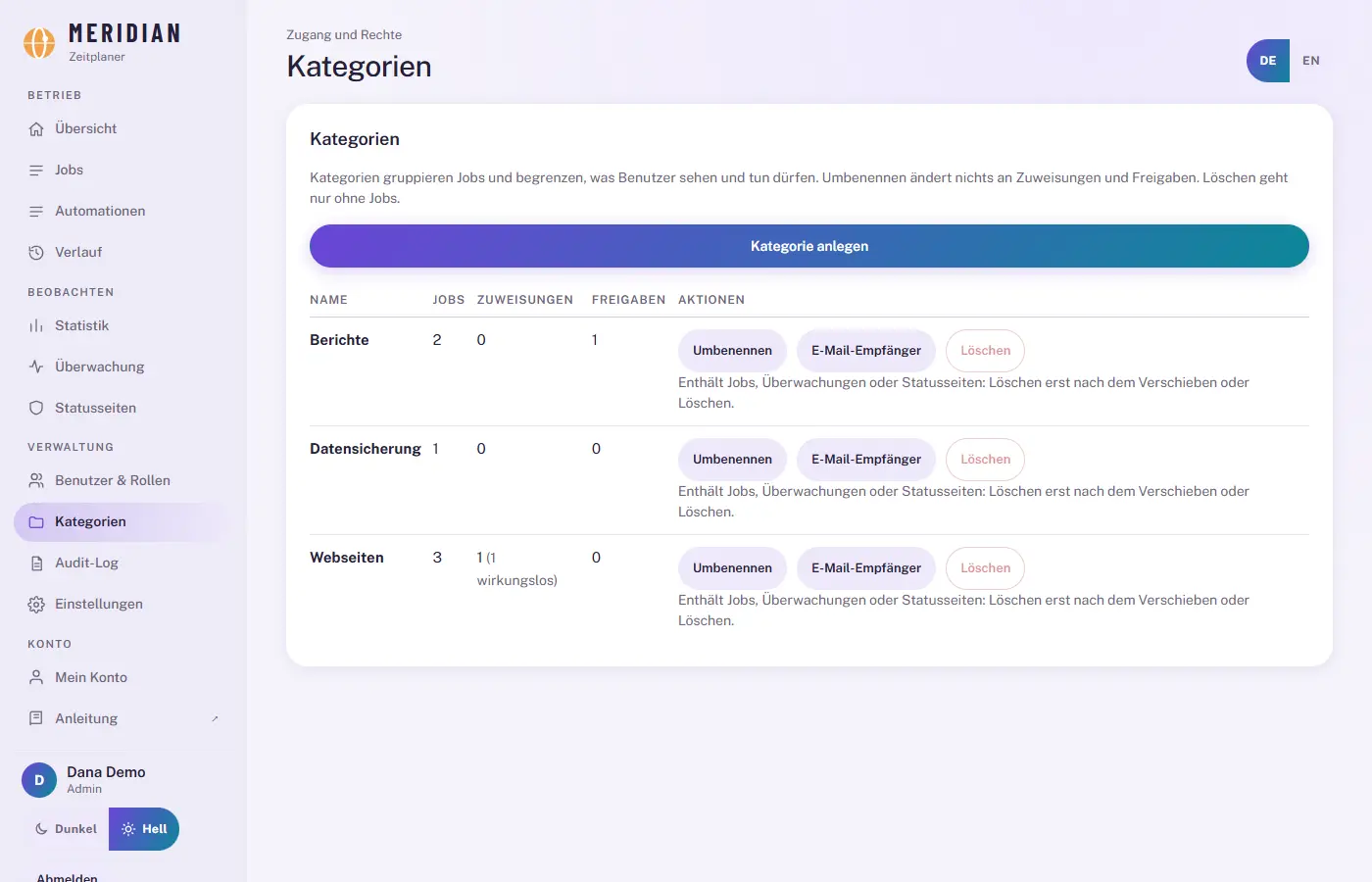
Die Liste
Die Tabelle zeigt je Kategorie den Namen, die Zahl der Jobs, Zuweisungen (wie viele Rollenzuweisungen sich auf die Kategorie beziehen) und Freigaben (interne Ziele und Ausführungsorte) sowie die Aktionen. Gibt es noch keine, steht dort „Noch keine Kategorien.“
Eine Kategorie anlegen und umbenennen
- Klicke auf Kategorie anlegen.
- Gib den Namen ein und bestätige.
Mit Umbenennen änderst du den Namen. Das ändert nichts an Zuweisungen und Freigaben, denn sie hängen an der Kategorie, nicht am Namen.
E-Mail-Empfänger
Mit E-Mail-Empfänger legst du fest, wer Benachrichtigungen zu Jobs und Überwachungen dieser Kategorie per E-Mail bekommt: eine Adresse pro Zeile, höchstens 10. Leer heißt: die Empfänger des E-Mail-Kanals. Jobs mit eigenen Empfängern haben Vorrang (Benachrichtigungen).
Eine Kategorie löschen
Eine Kategorie löschen geht nur, wenn sie keine Jobs, Überwachungen oder Statusseiten enthält: Verschiebe sie vorher in eine andere Kategorie oder lösche sie. Vor dem Löschen zeigt Meridian die Auswirkungen: wie viele Zuweisungen ihre Wirkung verlieren („wirkungslos“) und wie viele Freigaben interner Ziele mit gelöscht werden („gelöscht (nie global)“). Ist nichts betroffen, steht dort „Es hängen keine Zuweisungen oder Freigaben an dieser Kategorie.“ Bestätige mit Endgültig löschen.
Löschen macht nichts größer. Löschst du eine Kategorie, verlieren die Zuweisungen dieser Kategorie ihre Wirkung, sie werden nie zu „alle Kategorien“. Die Freigaben von internen Zielen und Ausführungsorten dieser Kategorie werden gelöscht, nie zu globalen Freigaben.
Kategorien und Rechte
- Jeder Job, jede Überwachung und jede Statusseite gehört zu einer Kategorie oder zu keiner. Ohne Kategorie sehen nur Rollen, die für alle Kategorien gelten.
- Listen zeigen dir nur Einträge deiner Kategorien („Du siehst nur Jobs deiner Kategorien.“). Das gilt für Übersicht, Verlauf, Statistik und die API gleichermaßen.
- Gefährliche Rechte (zum Beispiel Shell-Jobs bearbeiten) gelten nur für alle Kategorien.
Audit-Log
Das Audit-Log hält fest, wer wann was getan hat: Anmeldungen und Fehlversuche, Änderungen an Benutzern, Rollen und Einstellungen, angelegte und gelöschte Jobs und vieles mehr. Du findest es unter Audit-Log (Menü, Gruppe Verwaltung) mit dem Recht Benutzer verwalten, Audit-Log, Sperren aufheben für alle Kategorien.
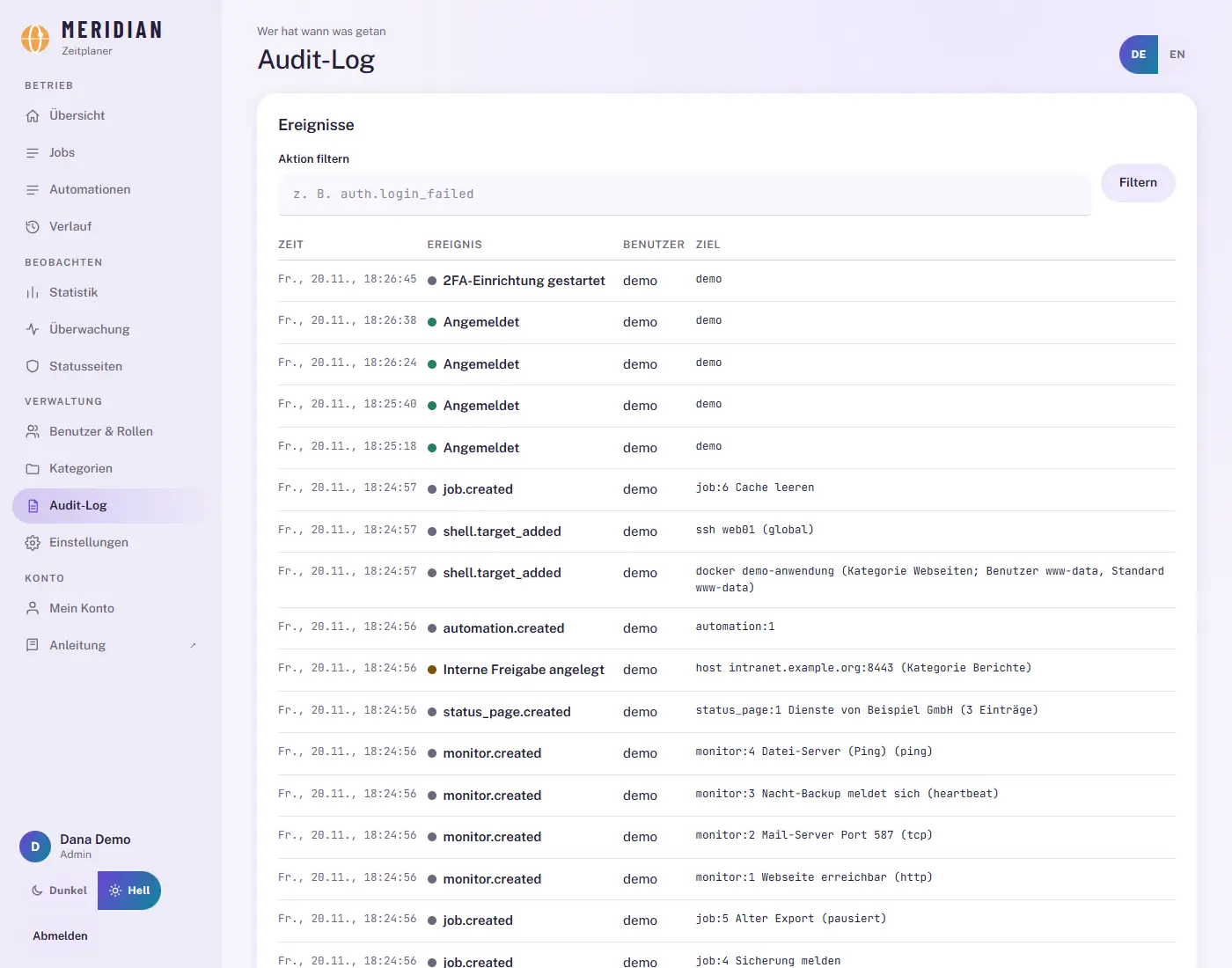
Die Ereignisse lesen
Die Tabelle Ereignisse zeigt die neuesten Einträge zuerst, mit Zeit, Ereignis, Benutzer und Ziel. Bei Ereignissen ohne Benutzer (zum Beispiel von der Befehlszeile oder vor der Anmeldung) steht „nicht angemeldet / Befehlszeile“. Die Farbe des Ereignisses zeigt die Art: Fehlversuche und Sperren sind auffällig markiert. Ältere Ereignisse lädst du mit Ältere Ereignisse laden.
Mit Aktion filtern grenzt du die Liste auf eine Art von Ereignis ein, zum Beispiel auth.login_failed (fehlgeschlagene Anmeldungen). Erlaubt sind nur Kleinbuchstaben, Ziffern, Punkt und Unterstrich. Filtern wendet den Filter an, Zurücksetzen löscht ihn.
Beispiele für Ereignisse:
| Ereignis | Bedeutung |
|---|---|
auth.login_failed | Eine Anmeldung ist fehlgeschlagen. |
user.created | Ein Benutzer wurde angelegt. |
job.source_viewed | Jemand hat gespeicherte Werte eines Jobs im Klartext abgerufen (nur wenn ein Administrator das erlaubt hat). |
backup.failed | Die automatische Sicherung ist fehlgeschlagen. |
Das Audit-Log enthält nie Passwörter, Tokens oder Inhalte von Jobs, nur wer was getan hat. Es lässt sich in der Oberfläche nicht ändern oder löschen.
Sperren aufheben
Nach mehreren Fehlversuchen sperrt Meridian ein Konto oder eine IP-Adresse zeitweise. Auf der Seite Audit-Log hebst du die Sperre sofort auf: Trage im Feld Benutzername oder IP-Adresse ein, was gesperrt ist, und klicke auf Sperre aufheben. Für einen einzelnen Benutzer geht das auch auf seiner Seite unter Anmeldesperre (Benutzer und Rollen).
Einstellungen
Unter Einstellungen (Menü, Gruppe Verwaltung) steuern Administratoren, wie Meridian arbeitet und wie streng es schützt. Die Seite hat links eine Liste von Reitern; welche du siehst, hängt von deinen Rechten ab: Einstellungen ändern (Allgemein, HTTP-Jobs, Shell-Jobs, Job-Editor, Benachrichtigungen, Updates, Lizenz), Interne Ziele freigeben (Interne Ziele) und Ausführungsorte für Shell-Jobs verwalten (Ausführungsorte). Wer keines dieser Rechte hat, sieht den Menüeintrag nicht („Für die Einstellungen fehlt dir das Recht. Sie sind Administratoren vorbehalten.“).
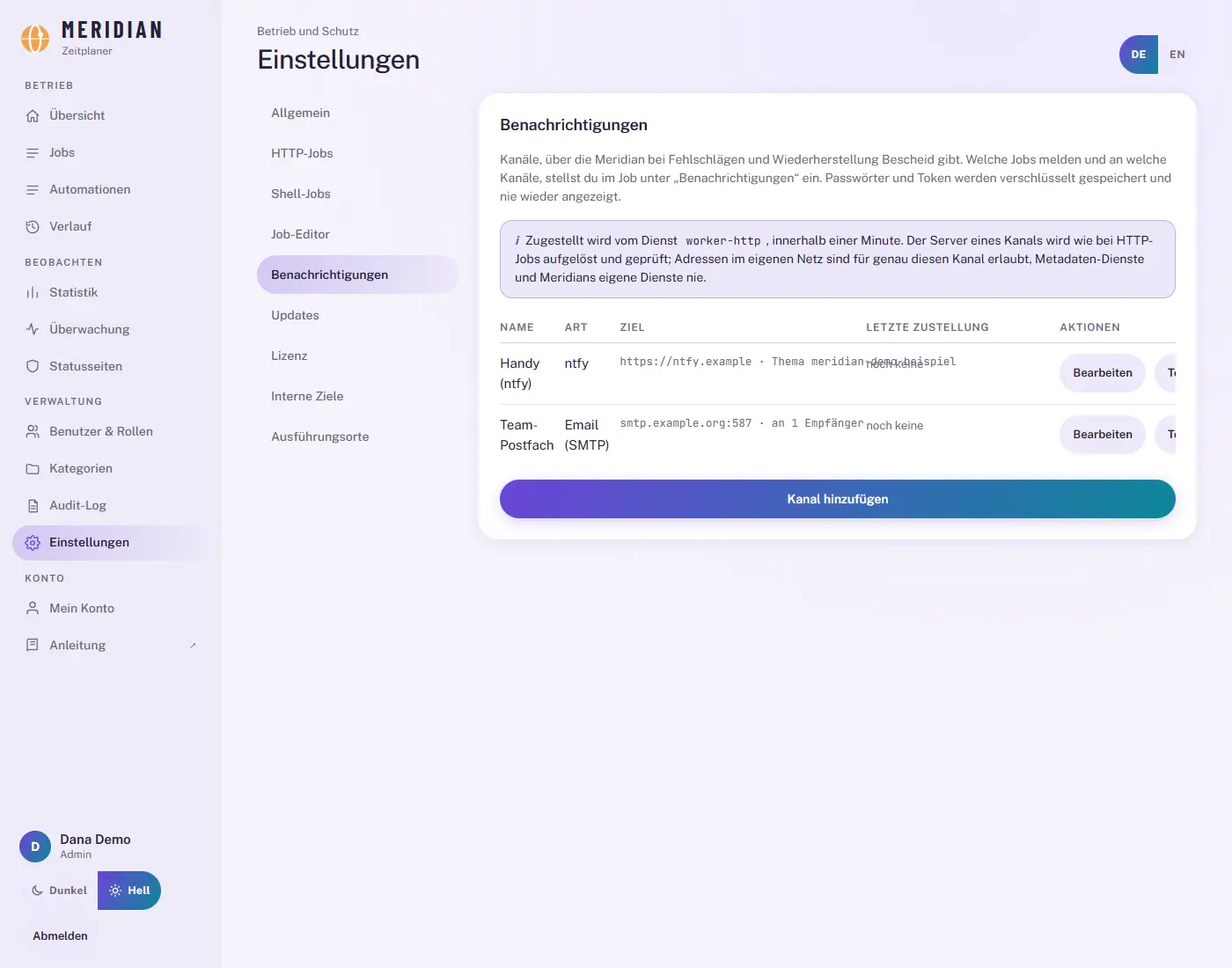
Jede Einstellung ist eine eigene Karte mit dem aktuellen Wert. Du änderst den Wert und klickst auf Speichern; Auf Standard zurücksetzen stellt die Vorgabe wieder her. Änderungen gelten sofort (HTTP- und Shell-Grenzen beim nächsten Lauf, ohne Neustart) und werden im Audit-Log festgehalten. Eine Karte zeigt, was Standard, Aktuell und Geändert ist.
Einstellungen, die den Schutz lockern, verlangen das gefährliche Recht und werden protokolliert. Es gibt keine Einstellung, die Geheimnisse offenlegt, außer der ausdrücklich eingeschalteten Anzeige im Job-Editor (siehe unten).
Allgemein
Angaben, die Meridian über sich selbst braucht:
- Sitzungsdauer: Wie lange eine Anmeldung gilt. Standard: 2 Stunden ohne Aktivität, höchstens 12 Stunden. Mit einer Zahl von 1 bis 365 gilt die Anmeldung so viele Tage; 0 heißt, sie läuft nie ab. Lange Sitzungen sind bequem, aber ein gestohlenes Cookie gilt dann ebenso lange. Stelle sie sparsam ein; Benutzer können eigene Sitzungen unter Mein Konto beenden.
- Kleinster Abstand fester Intervalle: Wie klein der Abstand „Alle n Sekunden“ beim Speichern eines Jobs sein darf. Kurze Abstände belasten Meridian und das Ziel und erzeugen viele Läufe im Verlauf.
- Aufbewahrung einzelner Läufe: Wie viele Tage einzelne Läufe mit Ausgabe und Live-Log im Verlauf bleiben. Ältere Läufe werden zu Tageswerten je Job zusammengefasst und gelöscht: Die Statistik bleibt, Ausgabe und Einzelheiten nicht. Eine kürzere Zeit löscht ältere Läufe beim nächsten Durchgang (innerhalb von 10 Minuten) und lässt sich nicht rückgängig machen.
- Adresse von Meridian: Unter welcher Adresse du Meridian im Browser öffnest, zum Beispiel
https://meridian.example.org. Sie wird für den Link zum Job in Benachrichtigungen und für die Lizenz gebraucht.
HTTP-Jobs
Globale Grenzwerte für alle HTTP-Jobs:
- Höchstes Zeitlimit eines Jobs: Obergrenze in Sekunden (1 bis 3600), die ein HTTP-Job als Zeitlimit wählen darf. Ein Job mit höherem Wert läuft nur bis zu diesem Maximum.
- Antworten im Verlauf speichern: Aus (Jobs, die „Wie global“ wählen, speichern nichts), An (sie speichern die Antwort) oder Nie (erzwingt „nicht speichern“ für alle Jobs).
- Pfad in der URL-Anzeige: Immer verbergen (Standard: nur Protokoll, Host und Port erscheinen) oder Automatisch (einfache Pfade bleiben sichtbar, mögliche Geheimnisse werden durch
••••ersetzt; ein Geheimnis, das wie ein einfacher Kleinbuchstaben-Pfad aussieht, kann sichtbar bleiben). - Host in der URL-Anzeige: Automatisch (Standard: der Host bleibt sichtbar) oder Immer verbergen (Host und Port erscheinen nirgends mehr, auch nicht für Administratoren, und auch die Ausgabe neuer Läufe nennt ihn nicht).
„Immer verbergen“ verschärft bestehende Jobs sofort: Ihre gespeicherten Anzeigen werden gekürzt. Das Zurückstellen auf „Automatisch“ lockert nichts nachträglich: Bereits gekürzte Anzeigen kommen nicht zurück, erst neu gespeicherte Anfragen zeigen mehr.
HTTP-Jobs und Shell-Jobs laufen in getrennten Workern. Die Anzahl gleichzeitiger Läufe wird beim Start der Worker festgelegt, nicht hier.
Shell-Jobs
Globale Grenzwerte für alle Shell-Jobs: Höchstes Zeitlimit eines Shell-Jobs (Obergrenze in Sekunden, 1 bis 86400, Standard 3600). Wer Shell-Jobs darf und wo sie laufen, regeln das Recht Shell-Jobs bearbeiten und die Ausführungsorte.
Job-Editor
Die Einstellung Gespeicherte Skripte und Links im Editor anzeigen bestimmt, ob der Job-Editor URL, Header, Body, Skript und Umgebungsvariablen eines gespeicherten Jobs im Klartext zeigt:
- Aus (Standard): Gespeicherte Werte erscheinen nirgends. Im Editor gibt es nur Anfrage ersetzen beziehungsweise Skript ersetzen.
- An: Wer einen Job bearbeiten darf, sieht beim Öffnen des Editors die gespeicherten Werte im Klartext. Beobachter und Benutzer ohne Bearbeitungsrecht für die Kategorie nie.
Achtung: Wer bearbeiten darf, kann dann Geheimnisse im Klartext sehen: Tokens in URLs, Header-Werte, Skripte und Umgebungsvariablen. Jeder Abruf wird im Audit-Log als job.source_viewed festgehalten, höchstens 60 Abrufe je Benutzer und Stunde. Lass die Einstellung aus, wenn du sie nicht brauchst.
Benachrichtigungen
Hier legst du die Kanäle an. Das steht im Kapitel Benachrichtigungen und Kanäle.
Interne Ziele
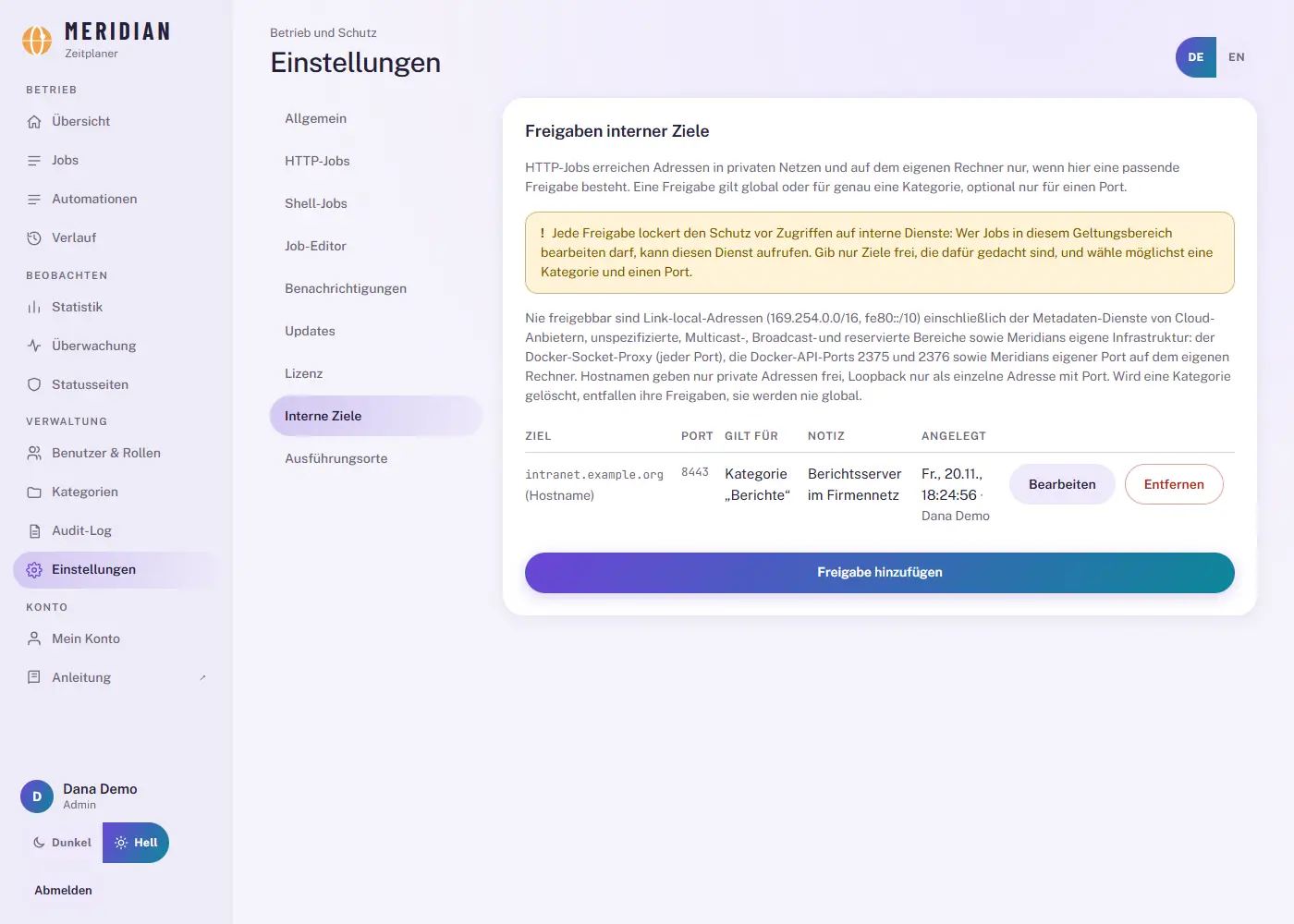
HTTP-Jobs erreichen Adressen in privaten Netzen und auf dem eigenen Rechner nur, wenn hier eine passende Freigabe besteht. Eine Freigabe gilt global oder für genau eine Kategorie, optional nur für einen Port. Ohne Freigaben sind alle internen Ziele gesperrt („Keine Freigaben: Alle internen Ziele sind gesperrt.“).
- Klicke auf Freigabe hinzufügen.
- Wähle die Art: Netz (Netz oder Adresse (CIDR), zum Beispiel
192.168.10.0/24oder127.0.0.1/32) oder Hostname (zum Beispielintranet.example.org). - Trage optional den Port ein (leer = alle Ports; für Loopback ist ein Port nötig).
- Wähle bei Gilt für Global (alle Kategorien) oder eine Kategorie. „Global“ erlaubt das Ziel allen Jobs, auch Jobs ohne Kategorie.
- Schreibe eine Notiz („Wofür ist die Freigabe?“) und klicke auf Freigabe anlegen.
Die Tabelle Freigegebene interne Ziele zeigt Ziel, Port, Gilt für, Notiz und wann sie Angelegt wurde. Bearbeiten ändert, Entfernen löscht sie nach Rückfrage. Eine Änderung gilt ab dem nächsten Lauf.
Jede Freigabe lockert den Schutz vor Zugriffen auf interne Dienste: Wer Jobs in diesem Geltungsbereich bearbeiten darf, kann diesen Dienst aufrufen. Gib nur Ziele frei, die dafür gedacht sind, und wähle möglichst eine Kategorie und einen Port. Nie freigebbar sind Link-local-Adressen einschließlich der Metadaten-Dienste von Cloud-Anbietern, unspezifizierte, Multicast-, Broadcast- und reservierte Bereiche sowie Meridians eigene Dienste.
Ausführungsorte
Der Reiter Ausführungsorte steht im Kapitel Shell-Jobs und Ausführungsorte. Er erscheint nur, wenn auf dem System eine Art von Ausführungsort einsetzbar ist.
Updates und Lizenz
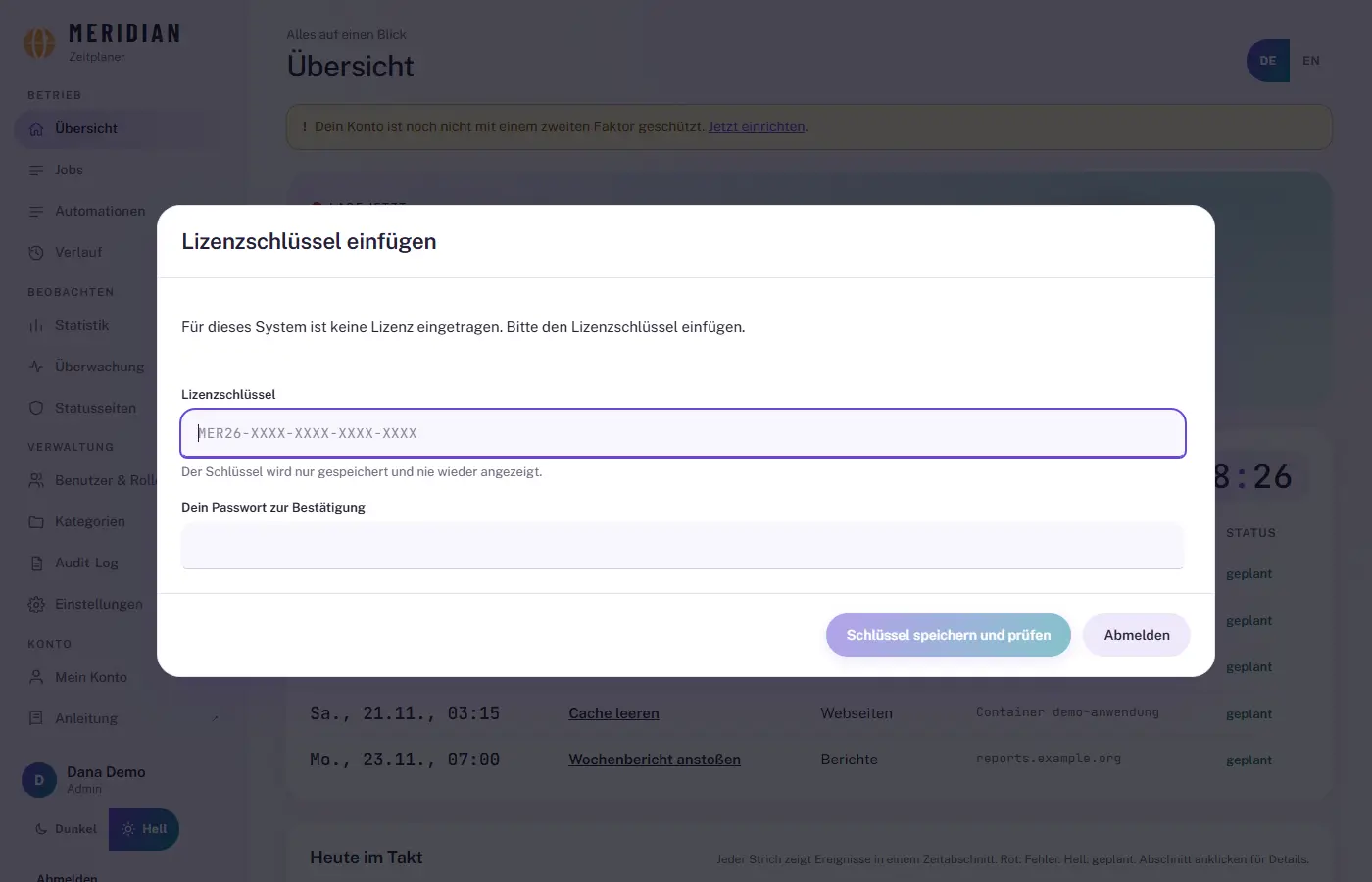
Die Reiter Updates und Lizenz stehen im Kapitel Updates und Lizenz.
Updates und Lizenz
Dieses Kapitel gehört Administratoren. Es erklärt, wie du Meridian aktualisierst (Reiter Updates) und wie die Lizenz funktioniert (Reiter Lizenz, die Sperrseite und das Schlüsselfeld). Beide Reiter findest du unter Einstellungen und brauchst dafür das Recht Einstellungen ändern. Wie ein Update technisch abläuft, steht im Betriebshandbuch (docs/BETRIEB.md).
Der Reiter Updates
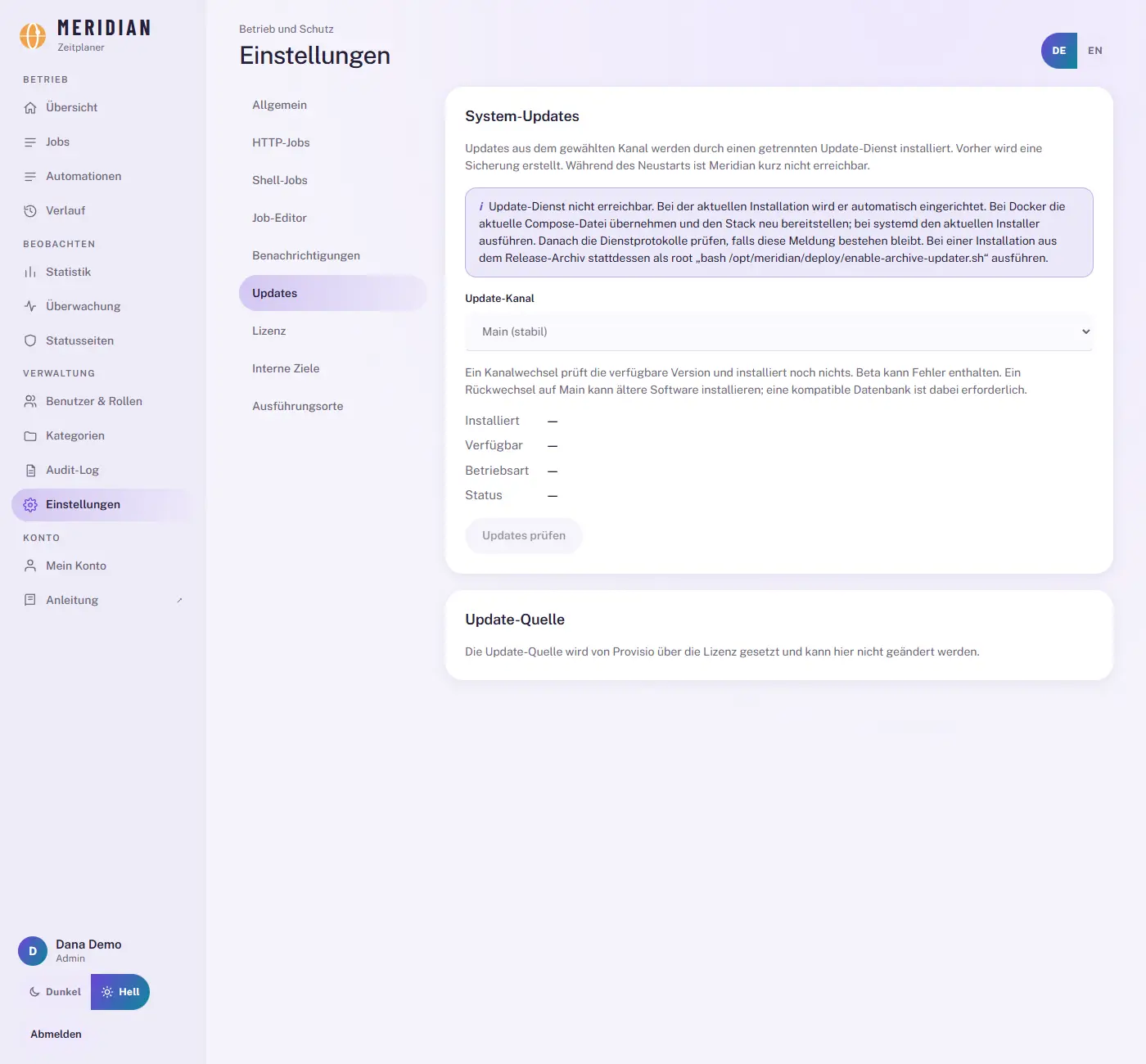
Die Karte System-Updates zeigt die Installierte und die Verfügbare Version, die Betriebsart und den Status. Updates aus dem gewählten Kanal installiert ein getrennter Update-Dienst. Vorher erstellt er eine Sicherung. Während des Neustarts ist Meridian kurz nicht erreichbar; die Seite verbindet sich danach von selbst wieder. Ein Punkt neben Einstellungen im Menü zeigt, dass ein Update bereitliegt.
- Klicke auf Updates prüfen, um die verfügbare Version zu erfahren.
- Klicke auf Jetzt aktualisieren. Laufende Jobs werden beendet, Daten und Schlüssel gesichert und Meridian neu gestartet. Währenddessen ist die Oberfläche kurz nicht erreichbar.
- Die Seite zeigt „Update erfolgreich installiert.“, sobald alles fertig ist. Schlägt es fehl, steht dort „Update fehlgeschlagen.“ mit dem Grund; Meridian stellt dann den vorherigen Stand wieder her.
Antwortet der Update-Dienst nicht, sagt die Seite „Update-Dienst nicht erreichbar.“ mit dem Hinweis, was der Betreiber tun muss (aktuelle Compose-Datei übernehmen und neu bereitstellen, beziehungsweise den Installer erneut ausführen).
Update-Kanal
Mit Update-Kanal wählst du, welche Versionen Meridian anbietet: Main (stabil) oder Beta (Vorabversion). Ein Kanalwechsel prüft nur die verfügbare Version und installiert noch nichts. Beta kann Fehler enthalten. Ein Rückwechsel auf Main kann ältere Software installieren; eine kompatible Datenbank ist dabei erforderlich. Den Kanal kannst du jederzeit wählen, auch wenn die Quelle von Provisio vorgegeben ist.
Update-Quelle
Die Karte Update-Quelle zeigt, woher Meridian Updates holt: den Anbieter, das Repository oder die GitLab-Adresse oder die Image-Registry. Ist die Quelle Von Provisio gesetzt, kommt sie aus deiner Lizenz: Sie gilt verbindlich, du änderst sie hier nicht und gibst auch kein Token ein. Die Karte zeigt nur, was gesetzt ist (Zweig (Vorgabe von Provisio), Token gesetzt, Von Provisio gewechselt am); ein Zugriffstoken zeigt Meridian nie an.
Wird die Quelle nicht von Provisio gesetzt, richtet der Betreiber sie auf dem Server ein (docs/BETRIEB.md, „Update-Quelle und Zugriffstoken“).
Release-Signatur
Die Karte Release-Signatur zeigt, ob Meridian die Echtheit einer neuen Version prüft: „Letzte Version: Signatur gültig.“, „keine Signatur gefunden.“ oder „Signatur ungültig.“ Mit eingeschalteter Signaturpflicht installiert Meridian nur Versionen mit gültiger Release-Signatur. Du schaltest sie mit Signaturpflicht einschalten und deinem Passwort ein (Aktuelles Passwort). Sie lässt sich in der Oberfläche nicht wieder ausschalten, das geht nur auf dem Server. Bei der Archiv-Installation ist die Prüfung immer aktiv.
Gehostete Systeme: Update mit einem Klick
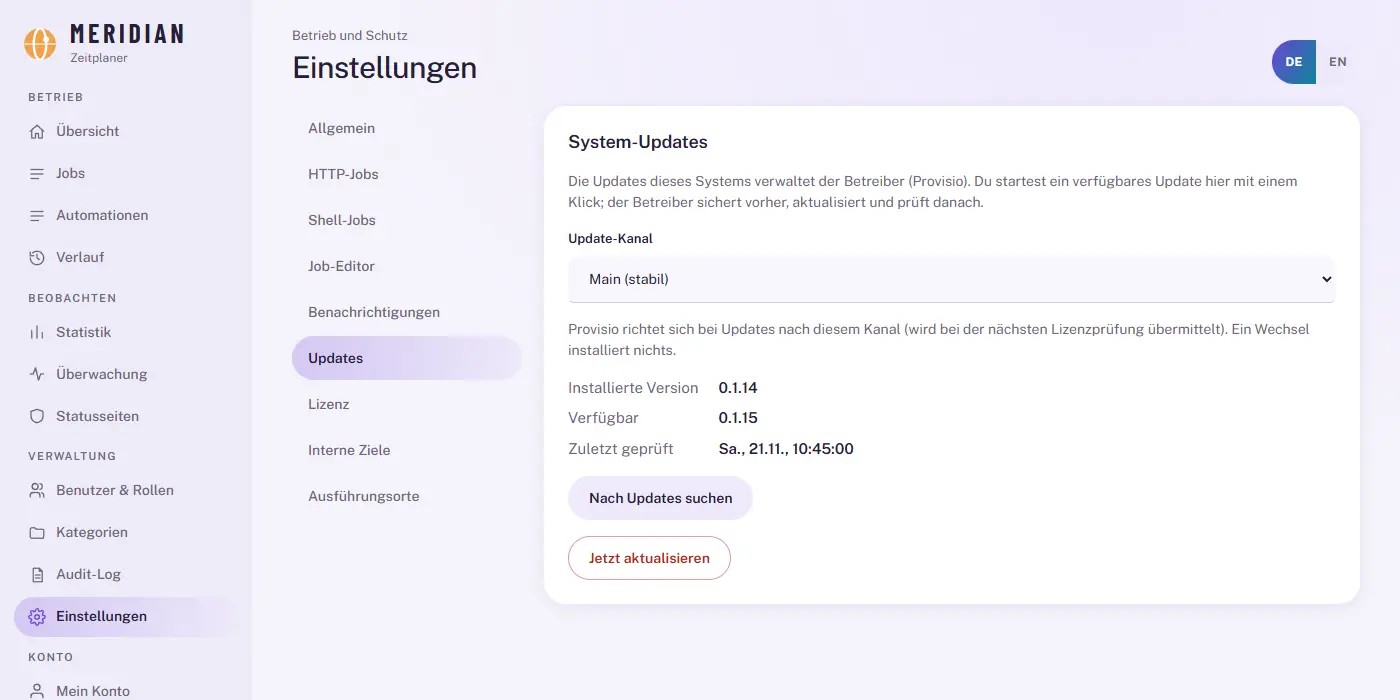
Läuft Meridian als gehostetes System bei Provisio, führt der Betreiber das Update aus: Er sichert Meridian, stellt die neue Version bereit, prüft danach, ob alles läuft, und geht bei einem Fehler auf die bisherige Version zurück. Du als Administrator stößt es selbst an, wann es dir passt. Die Karte System-Updates zeigt den Satz „Die Updates dieses Systems verwaltet der Betreiber (Provisio).“, den Update-Kanal, die Installierte Version und die Verfügbare Version („keine neuere Version“, wenn du auf dem neuesten Stand bist). Den Kanal wählst du weiterhin selbst, aus der Liste, die der Betreiber vorgibt: immer Main (stabil), meist auch Beta (Vorabversion), dazu gegebenenfalls weitere Kanäle mit der Beschriftung des Betreibers. Mit der Wahl speichert Meridian den Kanal und prüft sofort (dieselbe Prüfung wie Nach Updates suchen, solange läuft „Prüfe …“); danach zeigt die Seite die Versionen des neuen Kanals. Ist die Prüfung gerade nicht möglich, bleibt der Kanal gespeichert und geht bei der nächsten Prüfung an den Betreiber. Ein Wechsel installiert selbst nichts.
Gibt es eine neuere Version, erscheint Jetzt aktualisieren. Nach einer Rückfrage („Meridian wird gesichert und auf … aktualisiert. Währenddessen ist die Oberfläche kurz nicht erreichbar.“) fordert Meridian das Update beim Betreiber an. Darunter siehst du den Fortschritt: „Update wird angefordert …“, „Sicherung wird erstellt …“, „Update wird installiert …“, „Gesundheitsprüfung läuft …“ und „Meridian wird geprüft …“. Beim Neustart ist die Oberfläche kurz nicht erreichbar; die Seite zeigt dann „System startet neu …“ und verbindet sich von selbst wieder. Am Ende steht kurz „Update installiert. Seite wird neu geladen …“, die Seite lädt sich nach ein bis zwei Sekunden selbst neu (damit die neue Oberfläche läuft), und die Meldung „Update erfolgreich installiert.“ verschwindet nach wenigen Sekunden von selbst; beim späteren Öffnen der Seite erscheint sie nicht mehr. Du siehst die neue Version. Schlägt das Update fehl, steht dort „Das Update ist fehlgeschlagen. Meridian läuft mit der bisherigen Version weiter.“ mit einer kurzen Meldung des Betreibers.
Meridian fragt den Betreiber im Leerlauf etwa alle 15 Minuten nach dem Stand, eine neue Version erscheint hier also spätestens nach einer Viertelstunde von selbst, ohne dass du etwas tun musst. Unter der Version steht Zuletzt geprüft mit der Zeit der letzten erfolgreichen Prüfung. Mit Nach Updates suchen fragst du sofort nach; das ist dieselbe Prüfung wie Jetzt prüfen im Reiter Lizenz (gleiche Rechte, gleiche Begrenzung), danach lädt die Seite den Stand neu. Fehlt der Knopf, steht darunter der Grund: „Meridian ist aktuell.“, „Der Betreiber hat noch keine neue Version freigegeben.“, „Das System ist nicht aktiv; ein Update ist jetzt nicht möglich.“, „Dieses System lässt sich nicht aktualisieren.“, „Der Betreiber hat Updates angehalten.“ oder „Der Betreiber hat das eigene Aktualisieren für dieses System nicht erlaubt.“ (dann aktualisiert nur der Betreiber, du siehst installierte Version und Kanal). Bei jedem anderen Grund steht „Aktualisieren ist hier nicht möglich.“ Während ein Update läuft, gibt es keinen zweiten Knopf. Hat der Betreiber länger als 30 Minuten nichts Neues gemeldet, steht dort „Die Aktualisierung dauert ungewöhnlich lange. Der Betreiber ist informiert.“ (kein Fehler; die Seite fragt weiter). Antwortet der Betreiber auf den Klick, dass nichts zu tun ist oder schon ein Update läuft, erscheint ebenfalls nur ein Hinweis, zum Beispiel „Ein Update läuft oder wartet bereits.“; lehnt er die Anforderung ab, weil Lizenz oder Adresse nicht stimmen, steht dort „Der Betreiber hat die Anforderung abgelehnt.“ Die Karten Update-Quelle und Release-Signatur und Updates prüfen fehlen auf gehosteten Systemen: Du musst nichts einrichten. Die Karte sehen und das Update auslösen können nur Administratoren (Recht für Einstellungen); jede Anforderung steht im Audit-Log. Ob dein System gehostet ist, legt der Betreiber in der Umgebung fest; du änderst es in der Oberfläche nicht.
Der Reiter Lizenz
Meridian prüft beim Betreiber, ob für diese Installation eine gültige Lizenz vorliegt. Der Reiter Lizenz zeigt den Zustand:
| Zustand | Bedeutung |
|---|---|
| Aktiv | Die Lizenz ist gültig. |
| Kulanz | Der Lizenzserver war nicht erreichbar. Meridian arbeitet weiter, solange die letzte Bestätigung nicht länger als eine Frist zurückliegt (7 Tage). Als Administrator bekommst du dann einen Hinweis und einen Dialog zum Eingeben des Schlüssels. |
| Gesperrt | Ohne gültige Lizenz ist Meridian gesperrt: Planer, Worker und Überwachungen ruhen. |
| Wäre gesperrt (Beobachtungsmodus) | Nur bei Entwicklungsversionen. |
Darunter stehen die Domain, für die die Lizenz gilt, der Grund bei einem Problem, Gültig bis (oder unbefristet), die Angabe zu Updates (bis zu welchem Datum du Updates bekommst, oder „Update-Support abgelaufen, Lizenz weiter gültig“), der Schlüssel (nur als gesetzt), die Letzte erfolgreiche Prüfung, der Letzte Fehler und der Lizenzserver. Wie viele Domains die Lizenz erlaubt, steht dort als „Domains: x von y“, wenn der Betreiber es mitteilt.
- Jetzt prüfen fragt den Lizenzserver sofort.
- Domain aktivieren meldet die aktuelle Adresse von Meridian an. Das verbraucht einen Lizenzplatz („Die Aktivierung verbraucht einen Lizenzplatz. Fortfahren?“). Ändert sich die Adresse von Meridian, wird die neue Domain nicht automatisch aktiviert.
- Schlüssel eingeben speichert einen Lizenzschlüssel (Lizenzschlüssel) mit deinem Passwort und prüft ihn sofort (Schlüssel speichern und prüfen). Der Schlüssel wird nur gespeichert und nie wieder angezeigt.
- Lizenz verlängern und Lizenz verwalten führen zur Seite des Betreibers.
Setzt der Betreiber den Schlüssel selbst (aus einer Datei oder der Umgebung), steht dort „Der Lizenzschlüssel wird vom Betreiber gesetzt.“ und du kannst keinen eigenen eingeben. Hat dein System eine Lizenz, die nicht regelmäßig bestätigt wird, steht dort „Diese Lizenz wird nicht regelmäßig beim Server bestätigt.“
Die Sperrseite
Ohne gültige Lizenz zeigt Meridian beim Öffnen die Seite Meridian ist gesperrt mit dem Grund. Die Anmeldung geht dann nicht. Auf der Seite kannst du:
- im Feld Lizenzschlüssel einfügen den Schlüssel aus Provisio oder der Lizenz-E-Mail eintragen (zum Beispiel
MER26-XXXX-XXXX-XXXX-XXXX), - Schlüssel prüfen und aktivieren klicken,
- oder über Lizenz verlängern oder verwalten die Lizenz beim Betreiber erneuern.
Direkt nach dem Start zeigt die Seite kurz „Die Lizenz wird gerade geprüft.“ und öffnet Meridian von selbst, sobald die Lizenz bestätigt ist. Fehlt die öffentliche Adresse des Systems, sagt die Seite das, denn ohne sie gelingt keine Aktivierung: Der Betreiber trägt sie auf dem Server ein. Setzt der Betreiber den Schlüssel selbst und es kommt keine Antwort, sagt die Seite, dass geprüft werden soll, ob der Hintergrunddienst läuft. Bei gesperrter Lizenz bleiben öffentliche Statusseiten erreichbar (mit dem Hinweis „Daten nicht aktuell“); Ping-Adressen antworten nicht.
Der Lizenzschlüssel wird nach dem Absenden sofort aus dem Eingabefeld und dem Speicher des Browsers entfernt und nie wieder angezeigt. Meridian sendet an den Lizenzserver nur eine feste, kurze Liste von Angaben (Schlüssel, Domain, Version und Zählwerte), keine Namen und keine Inhalte von Jobs, Läufen oder Benutzern.
Sicherung und Wiederherstellung
Meridian sichert seine Daten selbst und kann sie aus einer Sicherung wiederherstellen. Dieses Kapitel erklärt, was du dazu wissen musst. Es gibt in der Oberfläche keine Seite dafür: Sichern und Wiederherstellen laufen auf dem Server mit Befehlen, die ein Betreiber ausführt. Die genauen Befehle für Docker und systemd stehen im Betriebshandbuch (docs/BETRIEB.md, „Sicherung“ und „Wiederherstellung“).
Was gesichert wird
Eine Sicherung enthält die Datenbank: Jobs, Läufe und Verlauf, Benutzer, Rollen, Kategorien, Kanäle, Automationen, Überwachungen, Statusseiten und die Einstellungen. Verschlüsselte Werte (Adressen mit Zugangsdaten, Header, Skripte, Passwörter von Kanälen, 2FA-Schlüssel) stehen darin nur verschlüsselt.
Der Hauptschlüssel gehört nicht in die Sicherung. Ohne den Hauptschlüssel sind alle gespeicherten Geheimnisse unlesbar, auch die in einer Sicherung. Der Schlüssel liegt bewusst getrennt von den Sicherungen. Lege ihn direkt nach der Installation einmal an einen sicheren Ort (Passwortmanager, Tresor), getrennt von den Sicherungen. Verlierst du ihn, helfen auch die besten Sicherungen nicht, deine Geheimnisse wiederzubekommen; du müsstest sie neu eingeben.
Automatische Sicherungen
Der Planer legt täglich eine Sicherung an und behält die neuesten sieben (einstellbar vom Betreiber). Bei laufendem Betrieb wird nie die laufende Datei kopiert, sondern ein geprüfter Auszug erzeugt; scheitert etwas, gibt es keine Sicherung statt einer kaputten. Schlägt die automatische Sicherung fehl, steht im Audit-Log ein Ereignis backup.failed. Prüfe das Audit-Log gelegentlich danach.
Vor jedem Update über die Oberfläche (Updates) erstellt der Update-Dienst zusätzlich eine eigene Sicherung.
Wohin die Sicherungen gehören
Die Sicherungen liegen standardmäßig auf demselben Datenträger wie die Datenbank. Das schützt vor Fehlbedienung, aber nicht vor dem Verlust des Datenträgers. Kopiere sie deshalb regelmäßig an einen anderen Ort, zum Beispiel auf einen anderen Rechner oder ein NAS.
Wiederherstellen
- Meridian anhalten.
- Den richtigen Hauptschlüssel bereitstellen: Eine Sicherung gehört zu dem Schlüssel, mit dem sie erstellt wurde. Meridian prüft das vor dem ersten Schreiben und ändert bei Abweichung nichts.
- Die Sicherung mit dem Befehl
backup:restoreeinspielen. Genannt wird nur der Dateiname aus dem Sicherungsverzeichnis, nie ein Pfad. - Meridian wieder starten. Der bisherige Stand bleibt als Sicherung mit dem Zusatz „vor-wiederherstellung“ erhalten. Die Wiederherstellung steht im Audit-Log als
backup.restored.
Beim Umzug auf einen neuen Rechner legst du zuerst die alte Schlüsseldatei an ihren Platz und spielst danach die Sicherung ein. Ohne Schlüsseldatei bricht der Befehl ab, sobald die Sicherung verschlüsselte Werte enthält.
Eine Wiederherstellung setzt alles auf den Stand der Sicherung zurück: Läufe, Änderungen und neue Benutzer seit dem Zeitpunkt der Sicherung sind weg. Auch die Sitzungen und angemeldeten Benutzer sind dann auf dem Stand von damals.
Fehlersuche
Dieses Kapitel hilft, wenn etwas nicht so läuft, wie du es erwartest. Die meisten Fragen beantwortet der Verlauf: Öffne den letzten Lauf des Jobs und lies die Ausgabe und den Vermerk. Was du nicht selbst lösen kannst, gehört meist dem Betreiber des Systems; die technische Seite steht im Betriebshandbuch (docs/BETRIEB.md).
Ein Job läuft nicht oder nicht wie geplant
| Beobachtung | Mögliche Ursache und was du tun kannst |
|---|---|
| Der Job taucht nicht unter Nächste Läufe auf | Er ist deaktiviert (auf der Detailseite Aktivieren), sein Zeitplan ist abgelaufen („abgelaufen, keine weiteren Läufe“) oder er hat keinen eigenen Zeitplan („Nur durch Automation“). Auch Meridian selbst kann den Job nach mehreren Fehlschlägen deaktiviert haben (Job-Editor). |
| Läufe bleiben im Zustand wartet | Der Hintergrunddienst (Worker) läuft nicht oder ist überlastet. Ein Lauf mit langem Zeitlimit kann andere Läufe aufhalten, da Läufe nacheinander laufen. Sage dem Betreiber Bescheid, wenn es länger als einige Minuten dauert. |
| Termine stehen als übersprungen im Verlauf | Der Job lief noch (Regel Wenn der Job noch läuft: Neuen Lauf überspringen), oder der Termin war verpasst und Verpassten Lauf nachholen ist aus (Verpasste Läufe). |
| Der Job läuft zur falschen Uhrzeit | Prüfe die Zeitzone des Jobs und die Vorschau Nächste Läufe (Zeitpläne). Bei der Sommerzeitumstellung verhalten sich Termine in der ausgefallenen und der doppelten Stunde besonders. |
| Nichts läuft mehr, die Oberfläche zeigt „Meridian ist gesperrt“ | Die Lizenz ist nicht gültig. Siehe Die Sperrseite. |
| Meridian meldet „wird aktualisiert“ | Ein Update läuft gerade. Warte einige Sekunden; die Seite verbindet sich danach von selbst. |
Ein HTTP-Job schlägt fehl
| Beobachtung im Lauf | Mögliche Ursache und was du tun kannst |
|---|---|
| fehlgeschlagen mit Statuscode (zum Beispiel 401, 403, 404, 500, 503) | Der Server hat mit einem Code geantwortet, den du bei Erwartete Statuscodes nicht erlaubt hast. 401 und 403 heißen meist: Zugangsdaten oder Token im Header fehlen oder sind abgelaufen. Ersetze die Anfrage mit Anfrage ersetzen. |
| Zeitlimit überschritten | Das Ziel antwortet zu langsam. Erhöhe das Zeitlimit in Sekunden (höchstens die Obergrenze der Einstellungen) oder prüfe das Ziel. |
| Verbindung nicht möglich oder Zertifikatsfehler | Meridian prüft das Zertifikat des Ziels immer und schaltet die Prüfung nie ab. Ein abgelaufenes oder falsches Zertifikat muss beim Ziel behoben werden. Mit Mich warnen, bevor das TLS-Zertifikat des Ziels abläuft bekommst du künftig vorher Bescheid. |
| Das Ziel liegt im eigenen Netz oder auf dem eigenen Rechner und wird abgelehnt | Interne Ziele sind gesperrt, solange kein Administrator sie freigegeben hat (Einstellungen, Interne Ziele). Metadaten-Dienste von Cloud-Anbietern sind nie freigebbar. |
| Zu viele Weiterleitungen | Erhöhe Weiterleitungen folgen (0–5) oder trage die Adresse ein, auf die weitergeleitet wird. |
Ein Shell-Job schlägt fehl
- Der Exit-Code im Lauf ist der des Skripts. Ungleich 0 heißt Fehler; lies die Ausgabe.
- Steht beim Ausführungsort „Ausführungsort nicht verfügbar“, ist die Art auf diesem System nicht mehr eingerichtet oder der Ort wurde entfernt. Wähle einen anderen oder frage den Betreiber.
- Bei Containern muss der Container laufen und der Name genau stimmen. Bei SSH prüfe den Server-Schlüssel und ob der öffentliche Schlüssel von Meridian auf dem Server eingetragen ist (SSH-Server).
- Hat sich ein Geheimnis in der Ausgabe als
••••gezeigt, ist das gewollt: Meridian verbirgt bekannte Geheimnisse.
Es kommt keine Benachrichtigung
- Hat der Job (Reiter Benachrichtigungen) Mich benachrichtigen, wenn die Ausführung fehlschlägt eingeschaltet und gilt Benachrichtigen über … für einen vorhandenen Kanal?
- Löse am Kanal eine Testnachricht aus (Kanalliste). Die Spalte Letzte Zustellung zeigt das Ergebnis.
- Ein Fehlschlag zählt erst, wenn kein Wiederholungsversuch mehr folgt, und es wird erst nach der eingestellten Zahl von Fehlschlägen in Folge gemeldet, einmal je Serie.
- Bei E-Mail prüfe Server, Port, Verschlüsselung und die Empfänger (Job, Kategorie oder Kanal).
- Browser-Benachrichtigungen brauchen HTTPS und die Freigabe im Browser (Browser-Benachrichtigungen).
Anmeldung und Konto
| Beobachtung | Was du tun kannst |
|---|---|
| Anmeldung nach mehreren Fehlversuchen nicht mehr möglich | Meridian sperrt Benutzername und Adresse zeitweise. Warte einige Minuten oder bitte einen Administrator, die Sperre aufzuheben (Sperren aufheben). |
| Die 2FA-App ist weg | Melde dich mit einem Wiederherstellungscode an (jeder gilt einmal). Hast du auch die nicht mehr, setzt ein Administrator deine 2FA zurück (Benutzer und Rollen). |
| Passwort vergessen | Ein Administrator erzeugt ein Einmalpasswort für dich. Du legst danach ein eigenes fest. |
| Ein Menüpunkt oder Knopf fehlt | Deine Rolle hat dafür kein Recht oder die Kategorie gilt nicht für dich. Frage einen Administrator (Rollen und Rechte). |
| „Anmeldung nicht möglich: Reverse-Proxy nicht eingerichtet“ | Ein Fehler in der Einrichtung des Servers. Nur der Betreiber kann ihn beheben. |
| Du wirst von selbst abgemeldet | Die Sitzung ist abgelaufen (Sitzungsdauer), oder jemand hat deine Sitzung beendet. |
Wenn du Hilfe brauchst
Schreibe dem Betreiber, was du getan hast, welche Meldung erschien und zu welcher Uhrzeit. Nenne nie Passwörter oder Tokens; Meridian zeigt sie ohnehin nicht an. Das Audit-Log und der Verlauf des Jobs zeigen, was zu der Zeit geschah.